クイックスタート — 画像1枚から5分でスプライトシート
GenioPlusの基本フローはシンプルです: キャラクター画像1枚 → AIアニメーション動画 → キーフレーム抽出 → スプライトシート。初めての方はこのガイドを一度なぞってみてください。約5分で、ゲームエンジンにそのまま入れられる透過PNGスプライトシートが完成します。
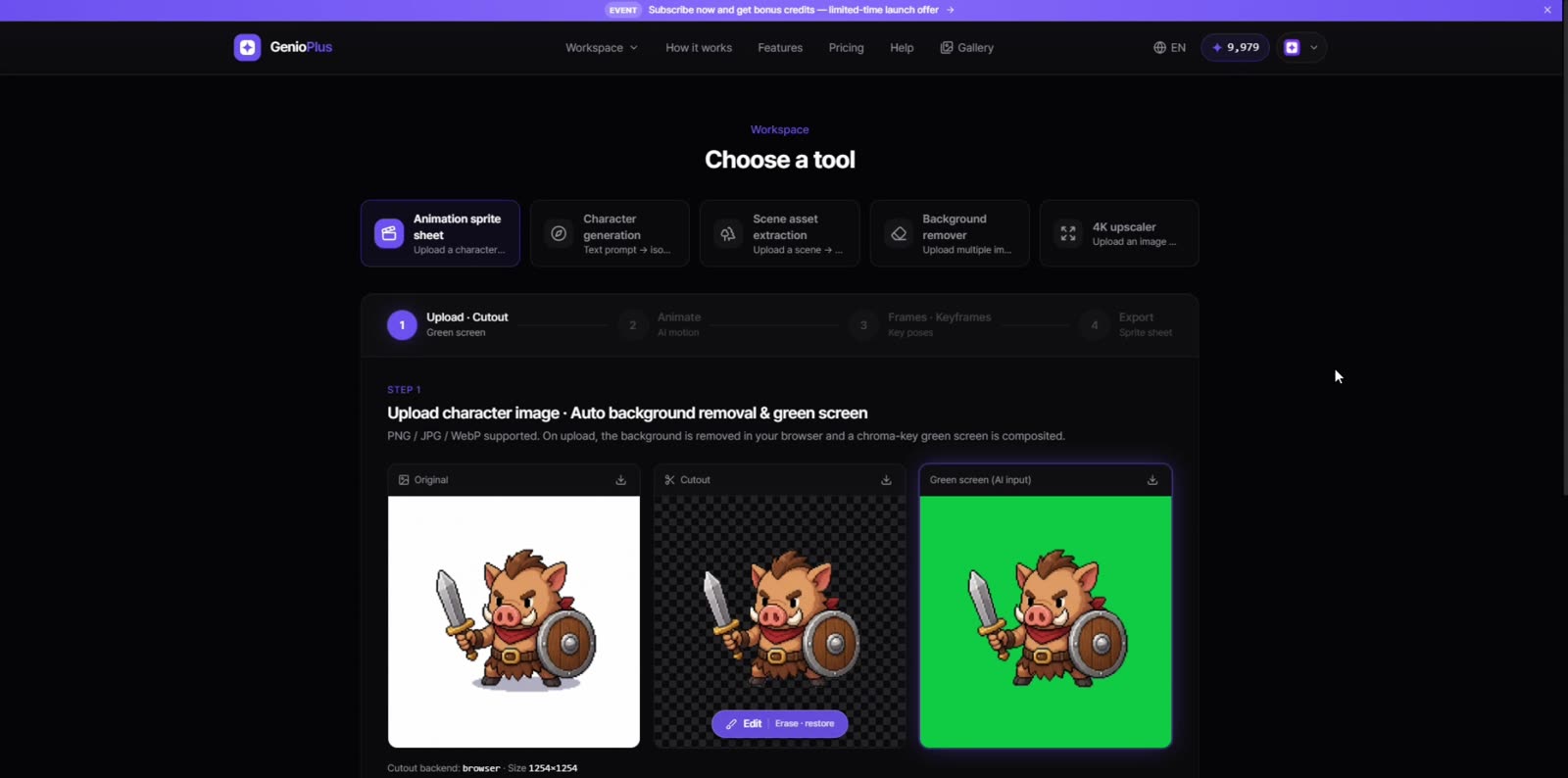
ステップ1 — キャラクター画像をアップロード
ワークスペースで「アニメーションスプライトシート」ツールを開き、キャラクター画像(PNG/JPG/WebP)をドラッグします。背景はブラウザ内で自動的に除去され、AI入力用のグリーンスクリーンが合成されます。被写体がはっきりした、背景がシンプルな全身イラストが最適です。
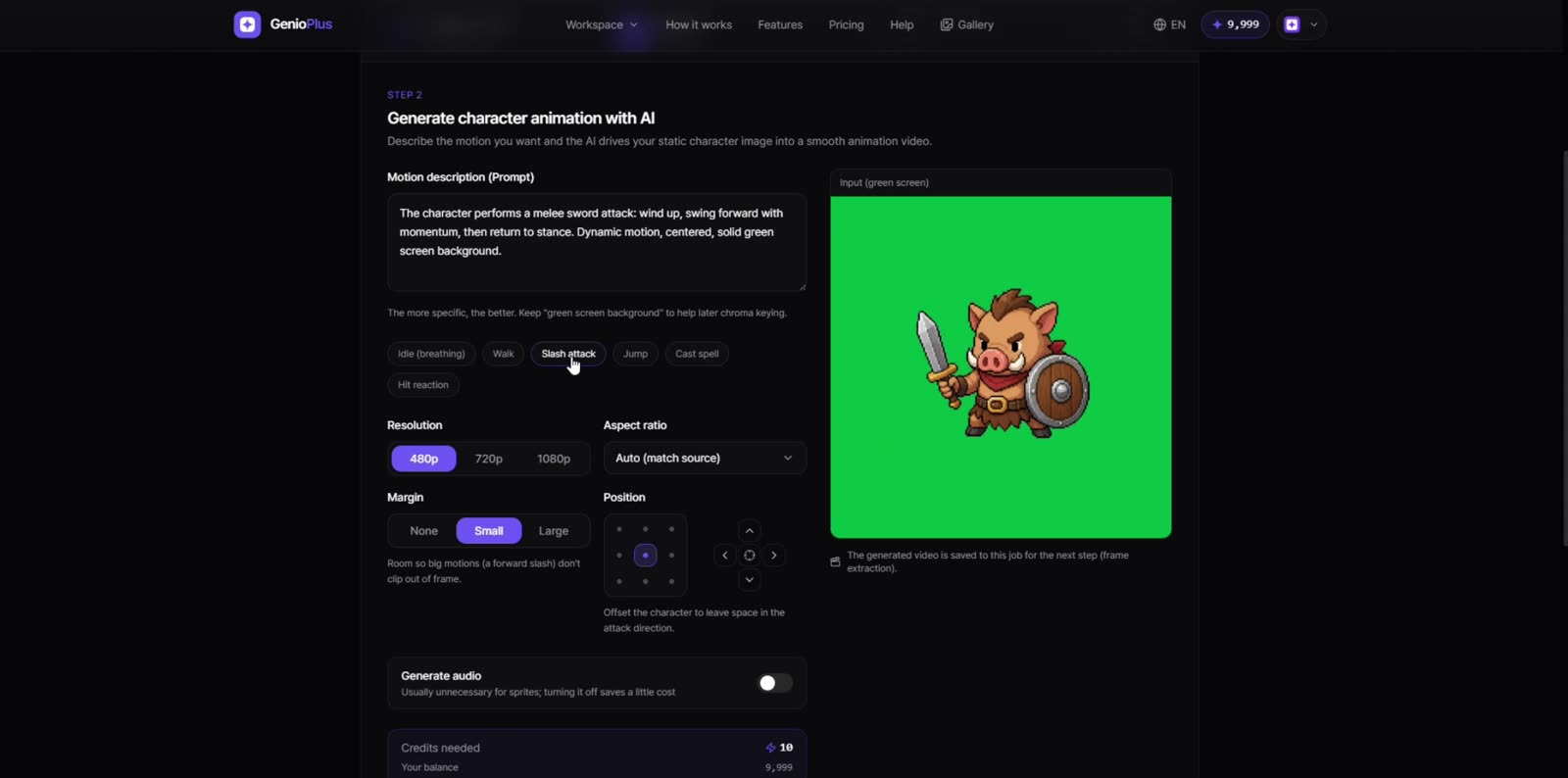
ステップ2 — モーションを選んで生成
「待機(呼吸)」「歩行」「斬撃」などのプリセットを押すか、動きを自分で記述します。プロンプトに「green screen background」を残しておくと、後で背景をきれいに抜けます。「アニメーション生成」を押すと、AIが30〜150秒で動画をレンダリングします。
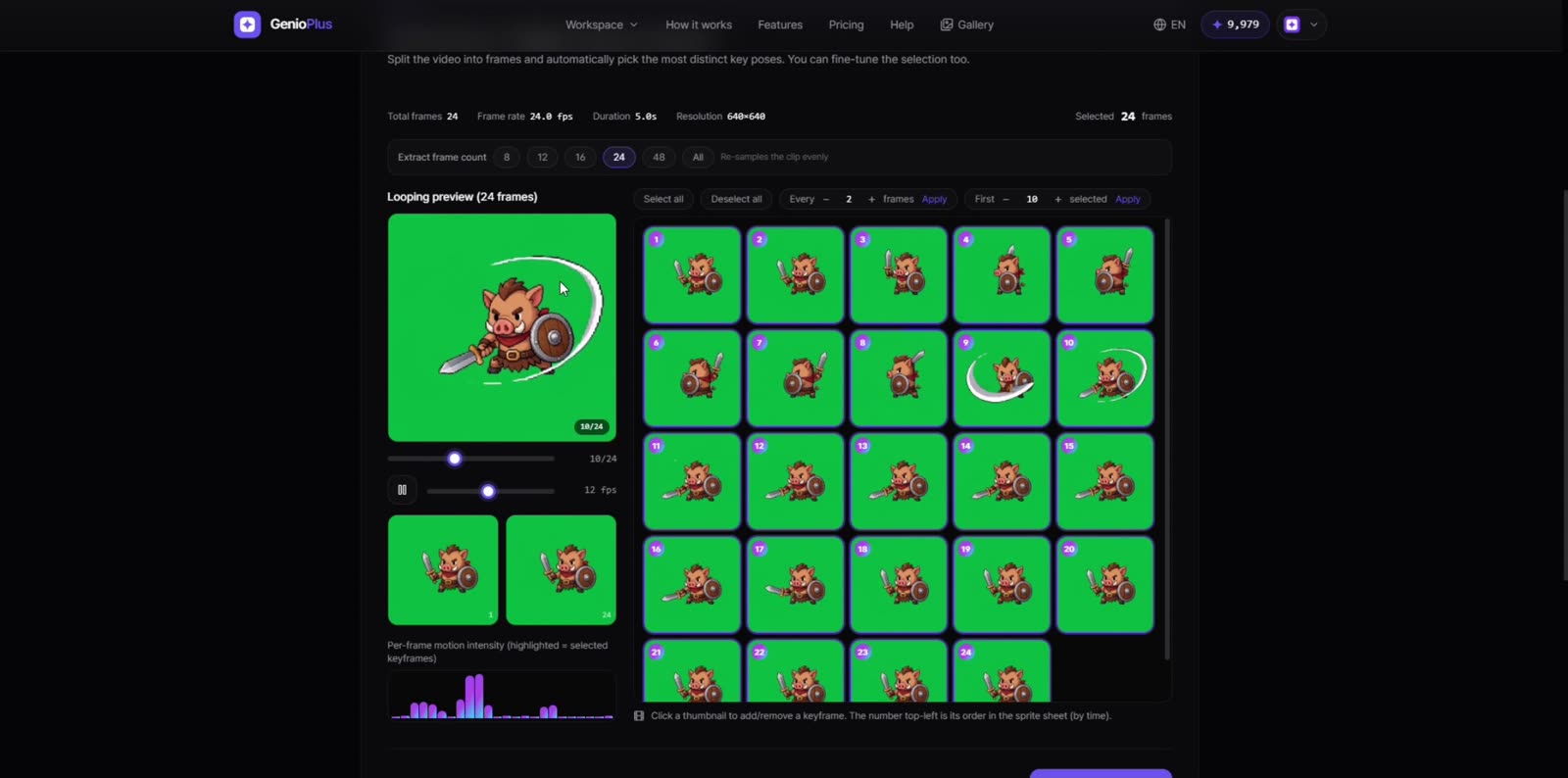
ステップ3 — フレーム抽出とキーフレーム選択
「抽出・分析」を押すと動画がフレームに分割され、ポーズの差が大きいキーフレームが自動選択されます。サムネイルをクリックして追加・削除もできますが、最初は自動選択のままで十分です。
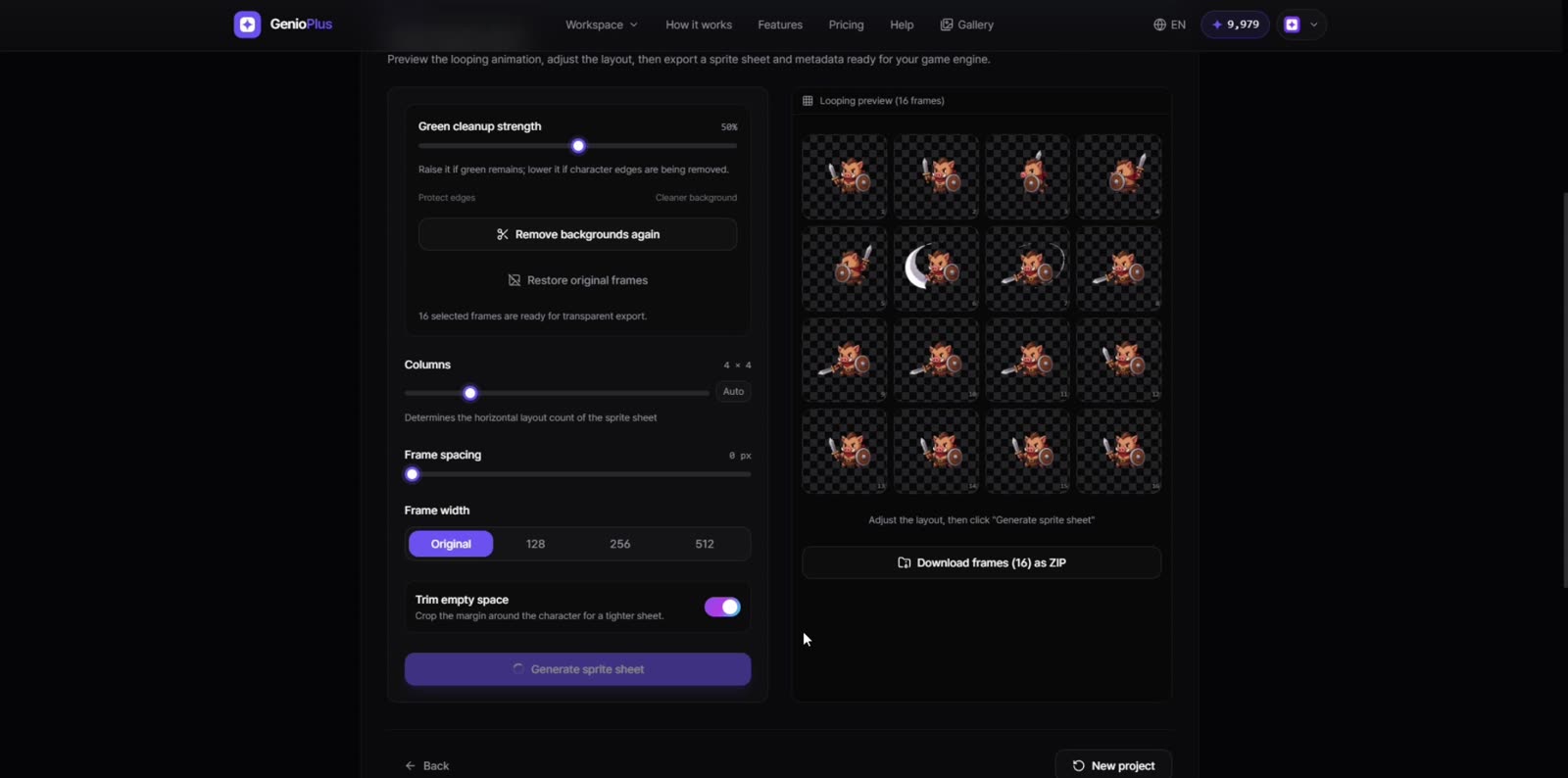
ステップ4 — 背景を除去して書き出し
「選択フレームの背景除去」でグリーンスクリーンを透過にしてから「スプライトシート生成」を押します。スプライトシートPNG、個別フレームのZIP、そしてUnity・Godotでそのまま使えるフレームサイズ情報のJSONをダウンロードできます。
次のステップ
各ステップの詳細オプション(切り抜き編集、プロンプトのコツ、キーフレーム戦略、レイアウト調整)は「アニメーションスプライトシート完全ガイド」で解説しています。キャラクター画像がまだない場合は、「キャラクター生成」ツールでテキストから作成できます。
実際に試してみませんか?
ツールを開く