クイックガイド
フレーム修復とキャンバス拡張
武器やエフェクト、ポーズが切れている場合は、先に余白を追加してから必要なフレームを修復します。
- 1
キャンバスを調整
拡張する方向と余白の量を選びます。キャラクターを引き伸ばさず、全フレームが同じサイズに即時更新されます。キャンバス拡張は無料です。
- 2
必要なフレームだけ修復
例として9・10番を選び、選択フレームの生成・置換を実行します。完了するとその場で画像が置き換わり、ほかは維持されます。最大16枚、1枚2クレジットです。
- 3
自分で編集した画像をアップロード
対象フレームを選び、編集済み画像をアップロードします。複数選択時は対象の番号を確認してください。1回につき1枚を無料で置換できます。PNG・JPG・WebP、最大20MB。
- 4
確認してから使用
再生速度を調整して確認できます。タイムラインをドラッグすると一時停止し、1枚ずつ確認できます。満足したらフレームを使用するボタンを押し、下のプレビューと書き出しに反映します。
フレーム選択は修復対象の指定です。フレームを使用するボタンで編集済みシーケンス全体を採用します。必要なら直前の変更を取り消せます。
AI アニメーションスプライトシート生成
キャラクター画像を1枚アップロードすると、GenioPlus が AI で動きを作り、その中からキーポーズだけを選んで、ゲームエンジンがそのまま読める透過スプライトシートとして書き出します。リギングもボーンも、歩行サイクルを1コマずつ描く作業も不要です。
使い方
1アップロードと背景のグリーン化
キャラクターの PNG または JPG を1枚置くと、ブラウザ内で背景を除去してクロマキーグリーンに置き換えます。AI アニメーションと透過書き出しの土台になる工程で、クレジットはかかりません。
2モーションを生成
待機・歩行・斬撃・ジャンプ・詠唱・被弾など欲しい動きを文章で指定し、長さ・解像度・アスペクト比を選ぶと、AI が静止画を動画ループに変えます。
3キーフレーム抽出
動画をフレームに分解し、互いに最も差のあるポーズを自動で選びます。フィルムストリップから手動で追加・削除もできます。
4シートを書き出し
列数・間隔・フレームサイズを決めて、スプライトシート PNG、個別フレームの ZIP、フレーム配置を記したメタデータ JSON をダウンロードします。
プロンプトで動きはどう変わる?
同じキャラクターでも、動作と振れ幅の指定でポーズが変わります。待機とジャンプの連続フレームで違いを示します。
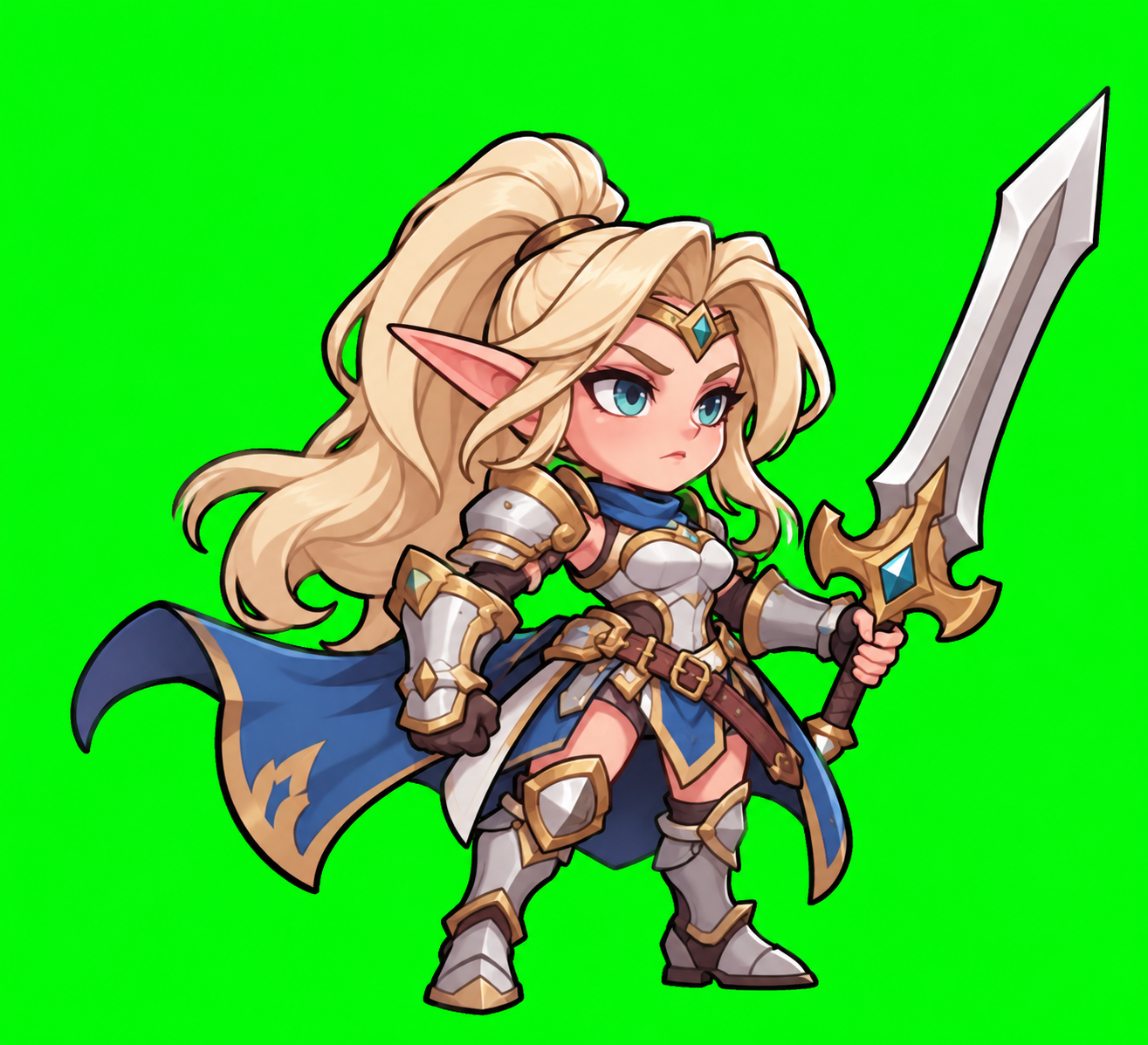
作例キャラクター・金髪のエルフ剣士
このキャラクター画像を共通の出発点にして、待機とジャンプを並べて示します。
待機・小さな動き
プロンプト例
キャラクターがその場でゆっくり上下に揺れます。向きとカメラを固定し、始めの姿勢に自然に戻るループにします。単色のグリーンスクリーン背景。
ジャンプ・大きな動き
プロンプト例
キャラクターがしゃがんでからその場で跳び上がり、着地します。空中と着地の姿勢を見せ、向きとカメラは固定します。単色のグリーンスクリーン背景。
画像は動きの違いを示す例です。下の文からそのまま生成された画像ではなく、実際のAI出力は異なる場合があります。
スペック早見表
| 入力 | キャラクター画像1枚(PNG / JPG) |
|---|---|
| 出力 | 透過 PNG スプライトシート、フレーム ZIP、メタデータ JSON |
| 解像度 | 480p / 768p |
| 長さ | 5秒単位で課金 |
| クレジット | 5秒あたり 480p は10、768p は20クレジット |
| 無料の工程 | 背景除去・切り抜き編集・フレーム抽出・シート組み立てはクレジット不要 |
| 対応エンジン | Unity、Godot、GameMaker、RPG ツクール — 固定グリッドの PNG シートを読めるものすべて |
苦手なこと
正直に書くと、AI の動きはフレーム間で指・武器・なびく装飾といった細部が揺れることがあり、固有武器を使う必殺技のような特殊な動作はプロンプトだけでは狙いどおりになりにくいです。実際の流れは「生成する → 使えるフレームだけ選ぶ → ずれた部分を直す」になります。それでも一から描くのとは比べものにならないほど短く、再生成のコストが低いので納得いくまで試せます。
よくある質問
キャラクターにリギングは必要ですか?
不要です。AI は平面画像1枚から直接動きを作るため、ボーンを入れたりタイムラインを組んだりする工程はありません。
アニメーション1回のクレジットは?
5秒あたり 480p が10、768p が20クレジットです。768p の5秒クリップなら20クレジット。課金されるのは AI 生成だけで、背景除去・切り抜き編集・フレーム抽出・シート組み立ては無料です。
書き出したシートはどのエンジンで使えますか?
固定グリッド上に並んだ透過 PNG シートと、フレームサイズ・列・行を記したメタデータ JSON で出力されるため、Unity、Godot、GameMaker、RPG ツクールでそのまま読み込めます。
商用ゲームに使えますか?
有料プラン(Starter / Pro / Studio)であれば使用できます。正確な条件は利用規約をご確認ください。
思った動きにならなかった場合は?
プロンプトをより具体的にして再生成するか、うまくいったフレームだけを選んでください。シートに入れるフレームは自分で選べるので、一部だけ良いクリップも無駄になりません。