Sprite sheet de animação — o guia completo
Este guia percorre em detalhe, opção por opção, os quatro passos da ferramenta "Sprite sheet de animação". Se você está começando, leia antes o guia rápido para pegar o fluxo geral.
Passo 1 — Envie a imagem e refine o recorte
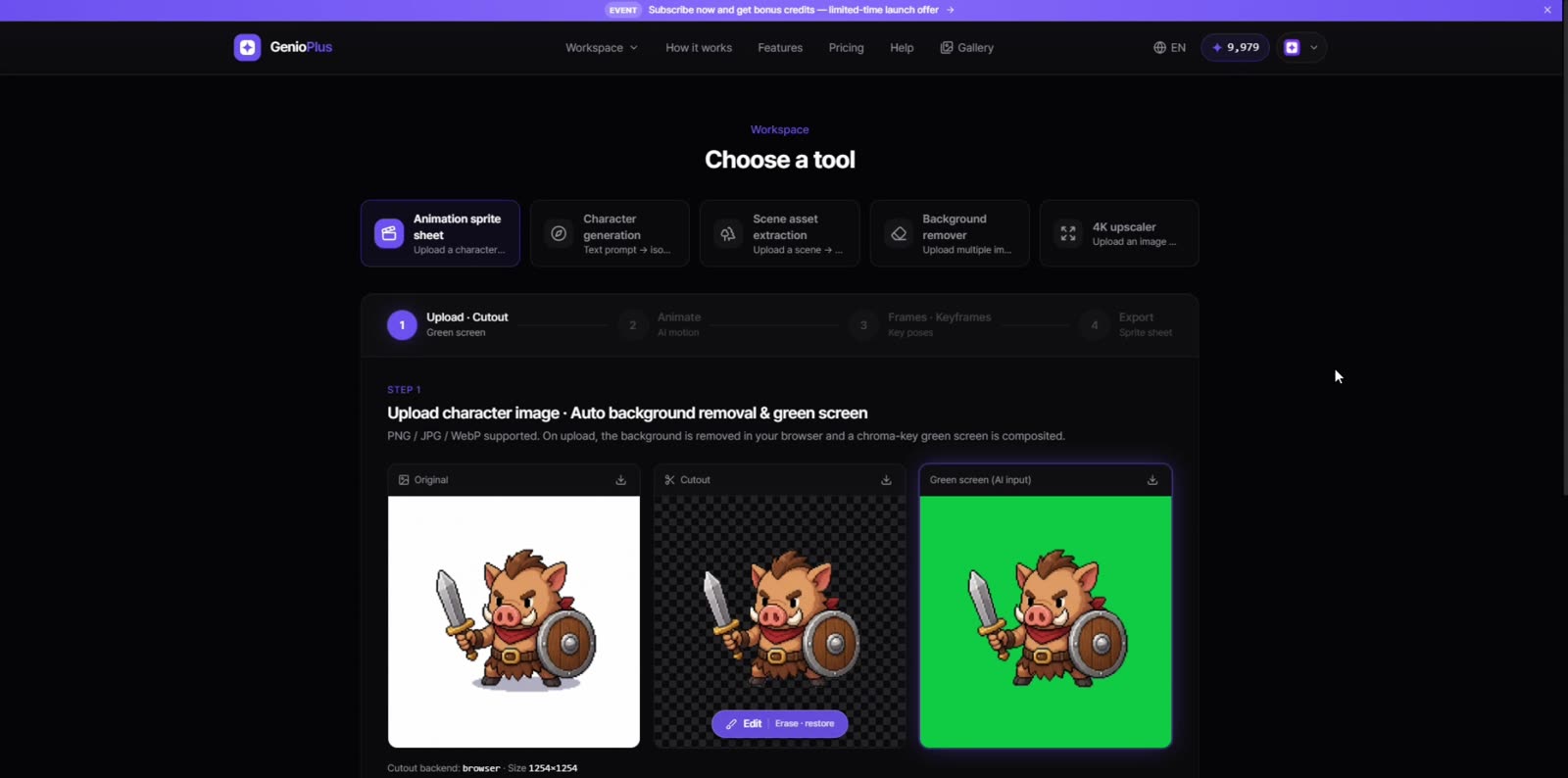
Depois do envio você vê três painéis lado a lado: o original, o recorte sem fundo e a versão com chroma verde. Se o recorte não ficou perfeito, mexa em "Proteção de detalhes do personagem": aumente quando partes do personagem forem apagadas, diminua quando sobrarem halos de fundo. O botão "Editar" abre três ferramentas: a varinha (apaga com um clique uma área conectada de cor semelhante), o pincel de restaurar (traz de volta o que foi apagado por engano) e a borracha (limpa à mão as sobras).
Passo 2 — Prompt e opções de geração
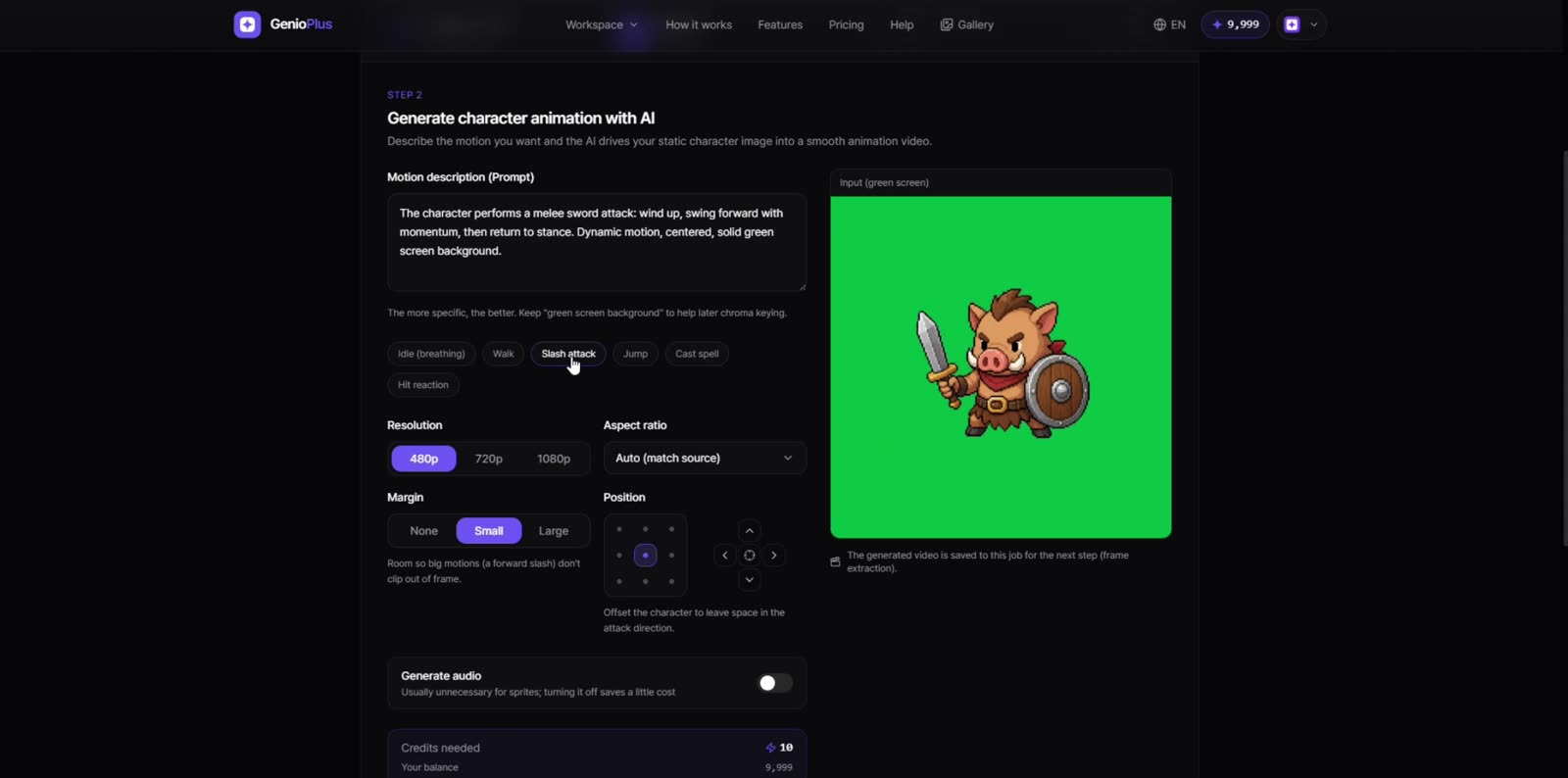
Os seis presets de movimento (parado, caminhar, golpe, pular, lançar magia, reação ao dano) preenchem prompts já testados. Vai escrever o seu? Descreva o movimento com precisão e mantenha "green screen background" no texto. Dá para definir resolução (480p grátis; 768p nos planos pagos), margem (para que movimentos amplos não saiam do quadro) e posição (deixe espaço na direção do ataque). Se a pose final já está definida, abra "Último quadro" e envie a imagem: o vídeo vai interpolar da imagem da etapa 1 até essa pose.
Passo 3 — Extração de quadros e estratégia de quadros-chave
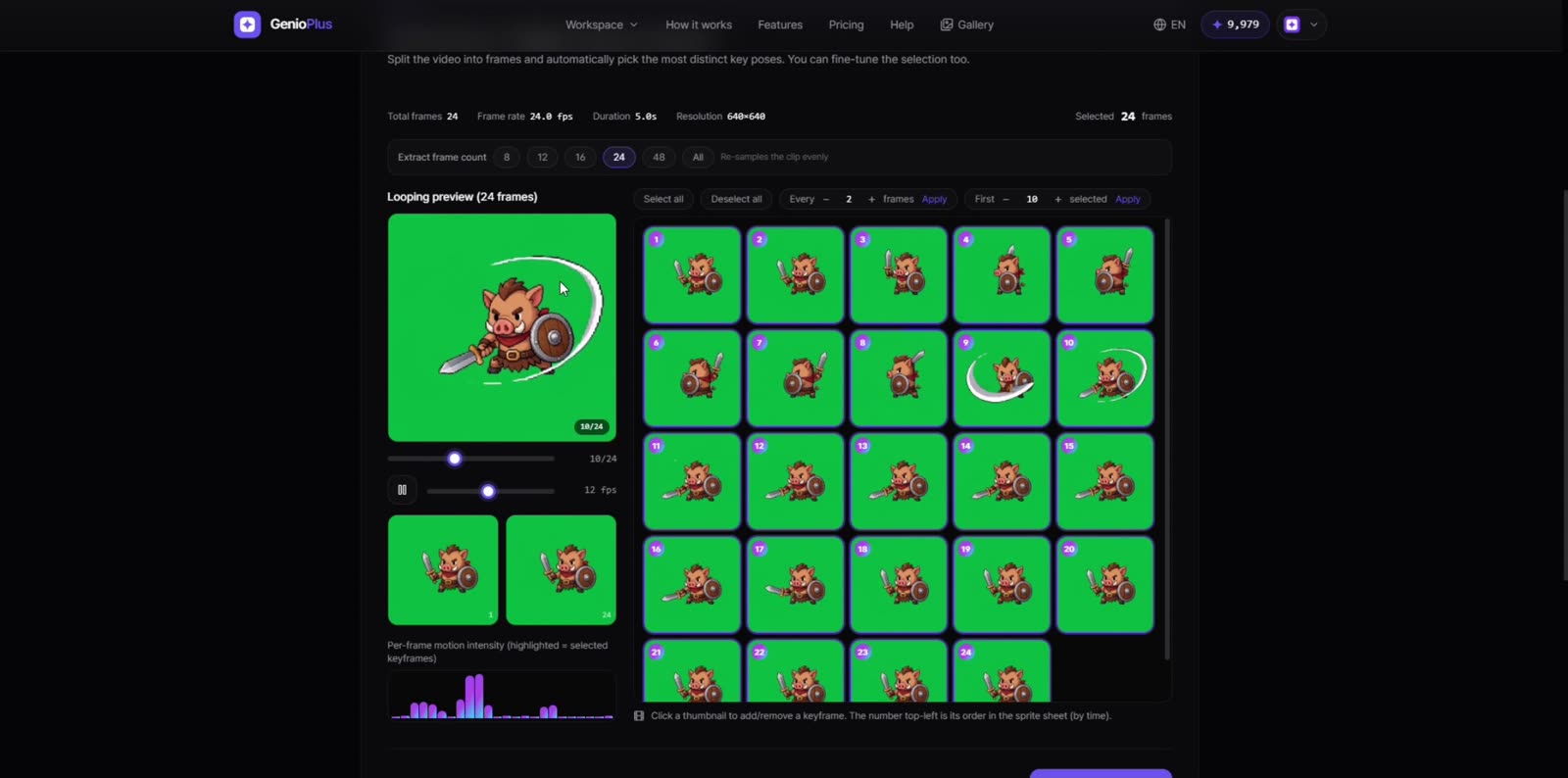
Escolha quantos quadros extrair (de 8 até todos) e clique em "Extrair e analisar". São duas estratégias de seleção: "Distintos" prioriza os quadros com maior diferença de pose (ótimo para ataques e movimentos irregulares) e "Uniforme" distribui pelo tempo (ótimo para loops constantes como caminhar). O gráfico abaixo mostra a intensidade de movimento por quadro, e você pode incluir ou remover quadros-chave clicando nas miniaturas. Se o loop dá um solavanco, escolha primeiro e último quadro com poses parecidas.
Passo 4 — Limpeza do verde e transparência
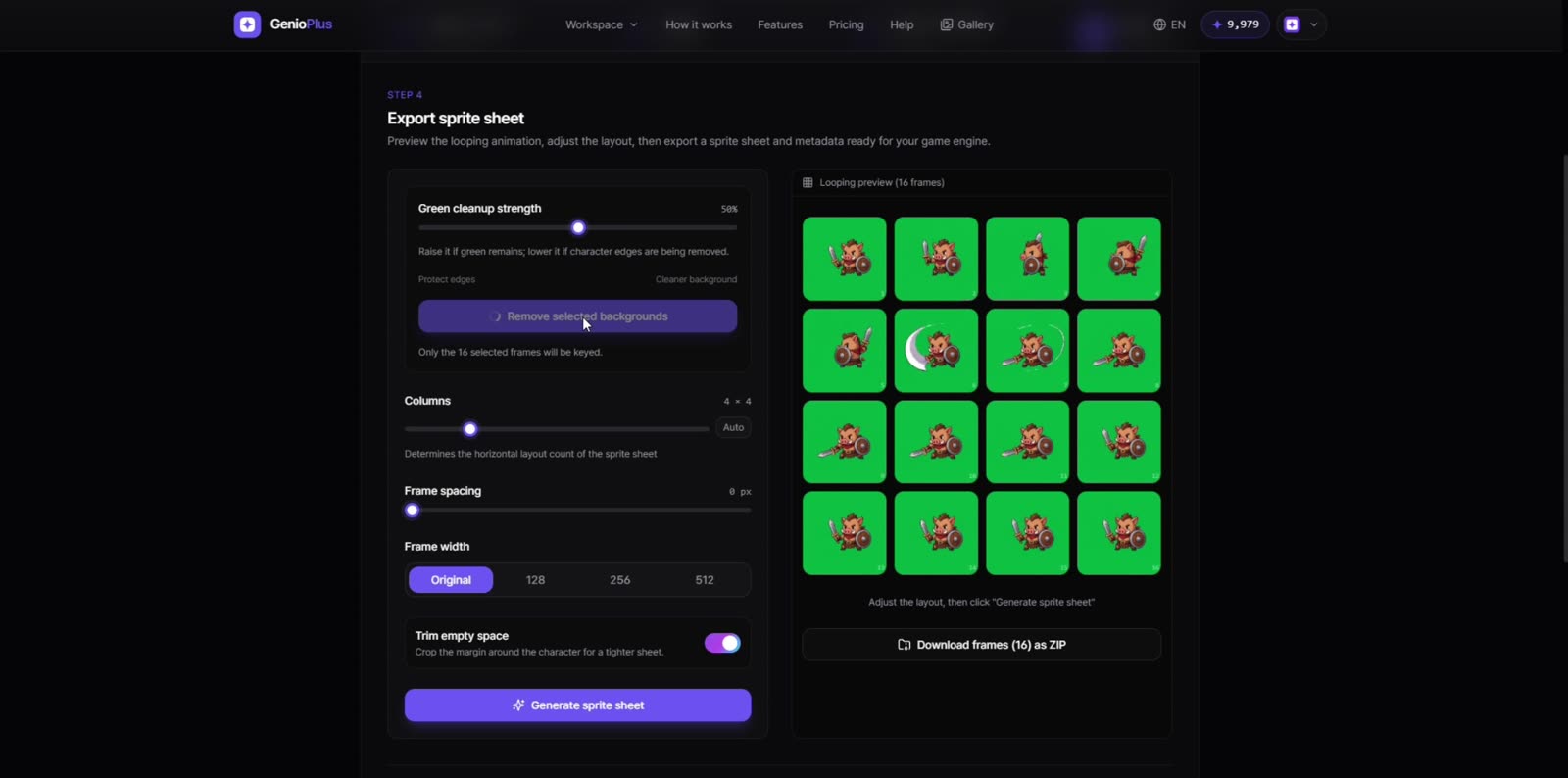
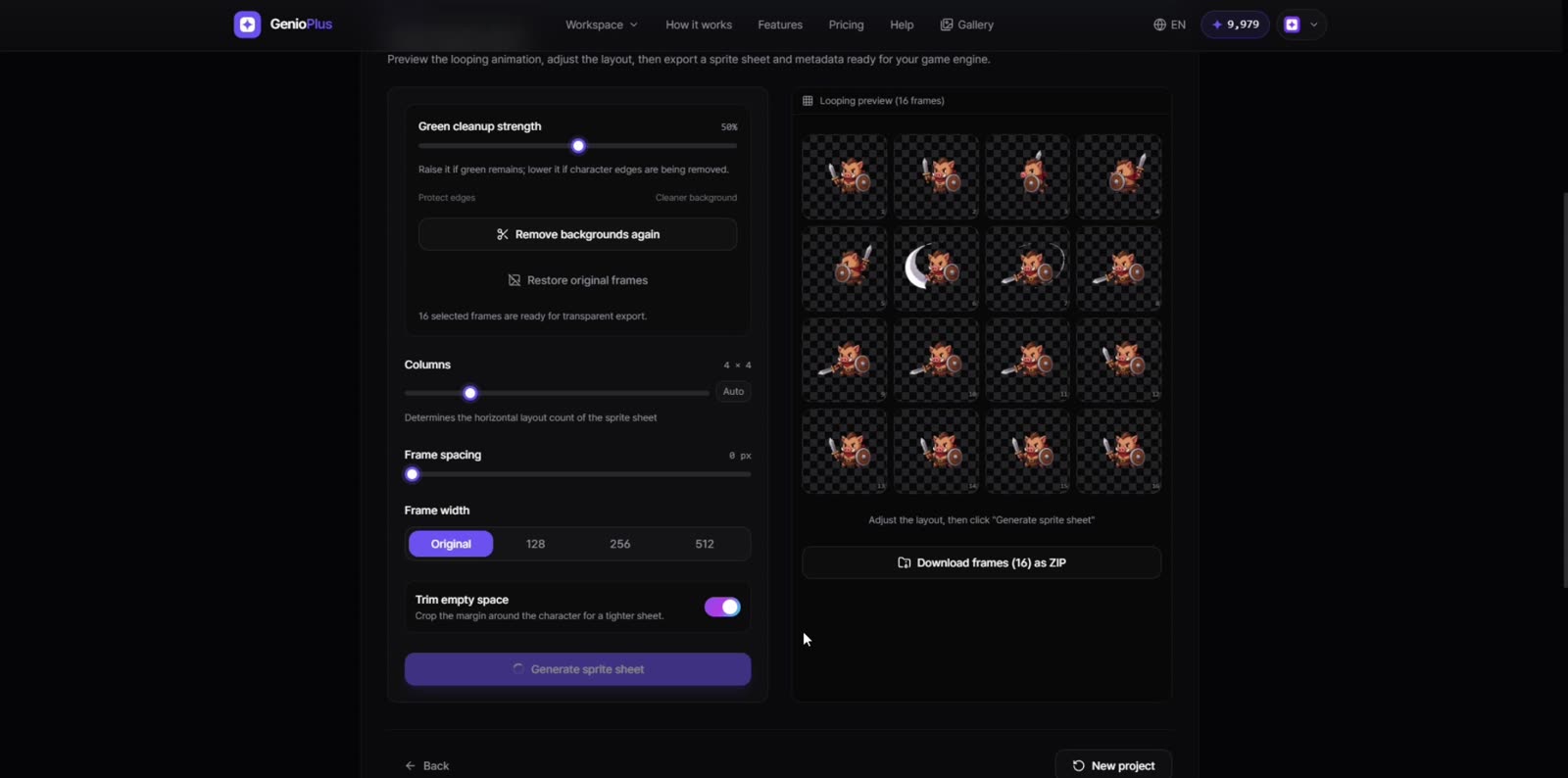
"Remover fundos selecionados" transforma em PNG transparente apenas os quadros marcados. Aumente a "Intensidade da limpeza de verde" se ainda restar verde; diminua se as bordas do personagem estiverem sendo comidas. Se um quadro específico resistir, abra o editor de quadro e limpe só ele com a varinha ou a borracha.
Layout e exportação
Defina as colunas (quantos quadros ficam na horizontal), o espaçamento e a largura do quadro (128/256/512/original — os tamanhos maiores estão nos planos pagos). Ative o corte do espaço vazio para apertar a margem em volta do personagem. Depois de "Gerar sprite sheet", baixe o PNG, o ZIP dos quadros e o JSON de metadados (tamanho do quadro, colunas × linhas, espaçamento): esse JSON vai direto para as configurações de fatiamento no Unity ou no Godot.
O teste de clique para mover
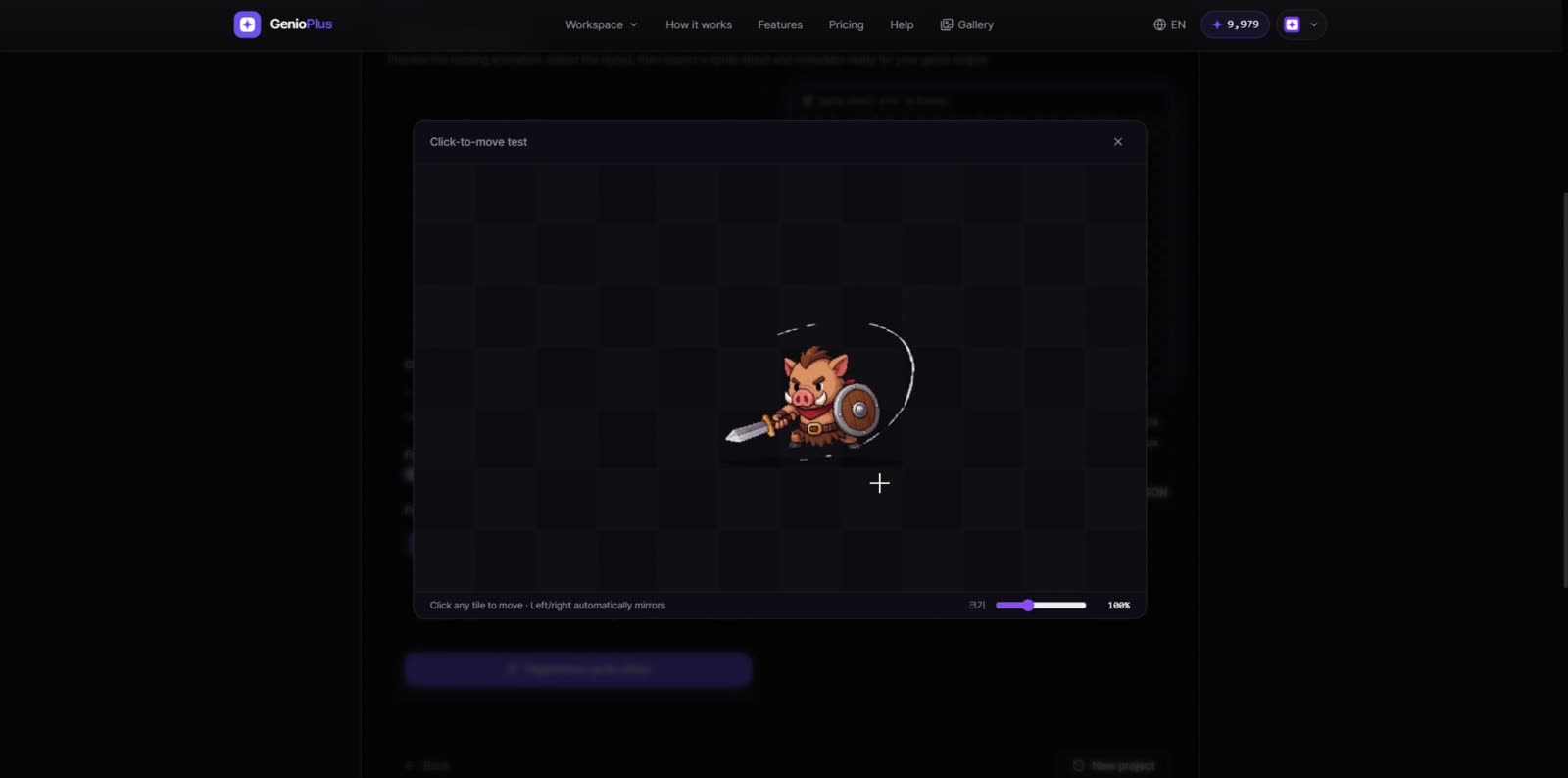
Antes de exportar, use o "Teste de clique para mover" para ver o resultado como em um jogo. Você clica em um ladrilho e o personagem anda até lá, espelhando sozinho — o jeito mais rápido de julgar se o seu loop de caminhada está bom.
Pronto para experimentar você mesmo?
Abrir a ferramenta