Trocar de arma em um sprite sheet sem refazer a animação
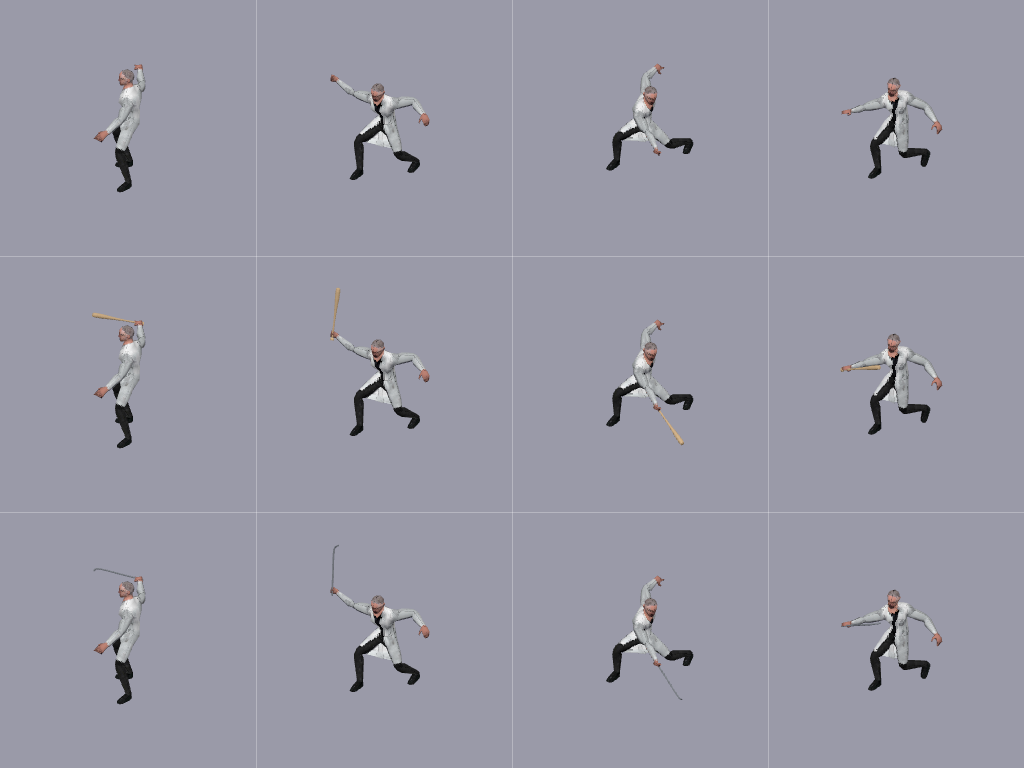
Imagine que você tem uma animação de ataque com um taco de beisebol e quer o mesmo ataque com um pé de cabra. Em uma animação gerada por IA, a arma faz parte de cada quadro, então gerar de novo muda o movimento. A saída é manter o personagem e a arma como modelos 3D separados e deixar a arma acompanhar a mão. Assim, trocar de arma não mexe no movimento.
O que você precisa
Um personagem riggado em GLB e um GLB para cada arma. Se você parte de uma ilustração, "T-pose e peças" redesenha o personagem em T-pose e entrega cada arma como imagem própria, e "Imagem para 3D" transforma o corpo e cada arma em modelos separados. Converta separadamente: uma arma convertida junto com o personagem se funde à mão.
T-pose e peças usa créditos. Imagem para 3D tem uma opção grátis que roda no seu navegador, mas objetos longos e redondos como um taco podem sair errados, então confira a arma de lado. Todo o resto também roda no seu navegador e não usa créditos.
Passo 1 — Riggar o personagem e escolher os clipes
Passe o corpo pelo "Skinning automático" e use o botão de próxima etapa para chegar à "Biblioteca de animações". Marque os clipes que quiser e continue para o "3D → Sprite". Os clipes de ataque da biblioteca, como Sword_Attack, Sword_Regular_Combo e Melee_Hook, são golpes de uma mão com a direita, o que combina com um pé de cabra ou um taco segurado com uma mão. Ainda não há golpe de duas mãos. Se precisar de um, carregue seu próprio clipe em "2 · Arquivo de animação".
Passo 2 — Adicionar as armas
Em "3 · Arma", clique em "Adicionar" e escolha seus arquivos GLB. Você pode escolher vários de uma vez. Cada um vira um cartão, e clicar em um cartão coloca aquela arma na mão. O comprimento e o lado do cabo são calculados a partir do modelo, mesmo que ele tenha sido exportado na diagonal, e a arma começa em 45% da altura do personagem.
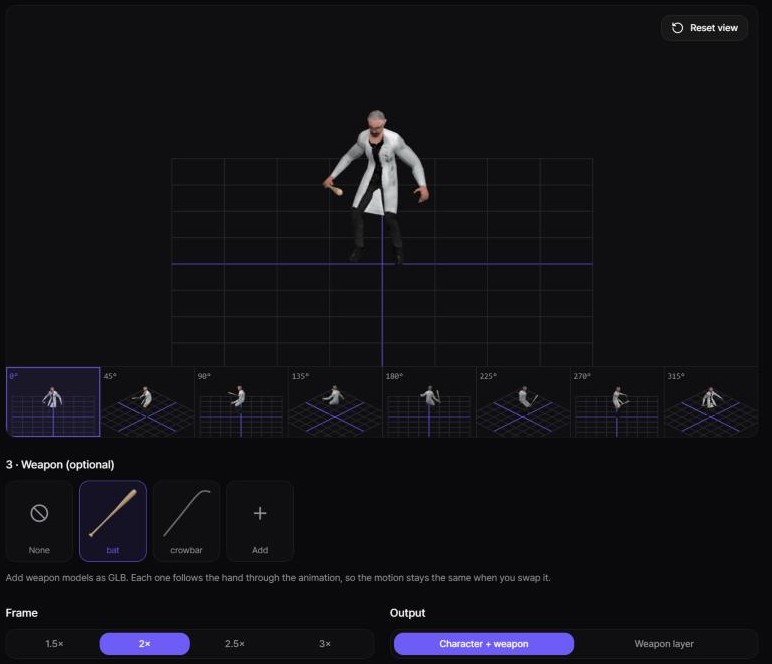
Se a pegada parecer errada, abra "Ajustar pegada". Comece por "Inverter pontas" se a arma estiver sendo segurada pelo lado errado. Tamanho, ponto de pegada e ângulos são definidos por arma, e "Mão" passa a arma para a esquerda. Esses ajustes duram até você sair da página, então anote-os se pretende voltar e adicionar mais armas.
Passo 3 — Definir o enquadramento uma vez
Com uma arma carregada, o enquadramento fica travado no personagem e as células deixam de ser recortadas. É isso que faz as folhas coincidirem, mas o personagem ocupa menos espaço: no 2× padrão ele tem cerca de metade da altura da célula, então células de 256px funcionam melhor. Se a arma sair do enquadramento durante o clipe, um aviso aparece e um "Enquadramento" mais amplo resolve.
Use o mesmo enquadramento, câmera, tamanho de célula e clipe em todas as folhas de um personagem, inclusive em qualquer arma adicionada depois. Mude um deles e as folhas deixam de coincidir.
Passo 4 — Renderizar as folhas
O jeito simples é uma folha completa por arma: deixe "Saída" em "Personagem + arma", renderize, escolha o próximo cartão e renderize de novo.
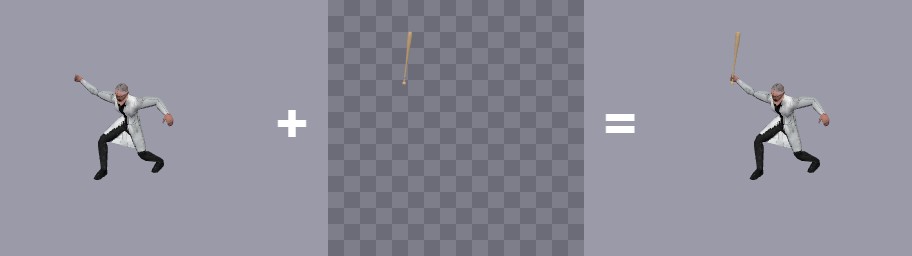
O jeito mais leve é uma folha de personagem mais uma camada por arma. Escolha "Nenhuma" e renderize o personagem. Depois escolha uma arma, mude "Saída" para "Camada de arma" e renderize. A camada contém só a arma, já recortada onde o corpo a cobre.
Passo 5 — Trocar no jogo
Desenhe a camada na mesma posição do personagem e mostre sempre o mesmo número de quadro nos dois. Para trocar de arma, troque a textura da camada; o código de animação continua igual. Esconda a camada quando o personagem estiver desarmado. Assim, dez armas ocupam dez camadas, mas só um conjunto de folhas de personagem.
Se o seu jogo é em 3D
Você não precisa de sprites. Exporte o GLB da "Biblioteca de animações" e anexe o modelo da arma ao osso hand_r no Unity, Godot ou Unreal. Trocar de arma passa a ser só trocar esse modelo.
O que esperar
Não há colisão, então uma arma longa pode atravessar o corpo em algumas poses; um tamanho menor ou outro clipe costuma resolver. Os dedos só se fecham se o clipe e o rig os moverem. Um personagem riggado com os dedos fundidos na palma mantém o formato da mão, o que quase não aparece no tamanho de um sprite.
Pronto para experimentar você mesmo?
Abrir a ferramenta