Sprite sheet de animación — la guía completa
Esta guía recorre en detalle, opción por opción, los cuatro pasos de la herramienta "Sprite sheet de animación". Si acabas de empezar, lee antes la guía de inicio rápido para hacerte con el flujo general.
Paso 1 — Sube la imagen y afina el recorte
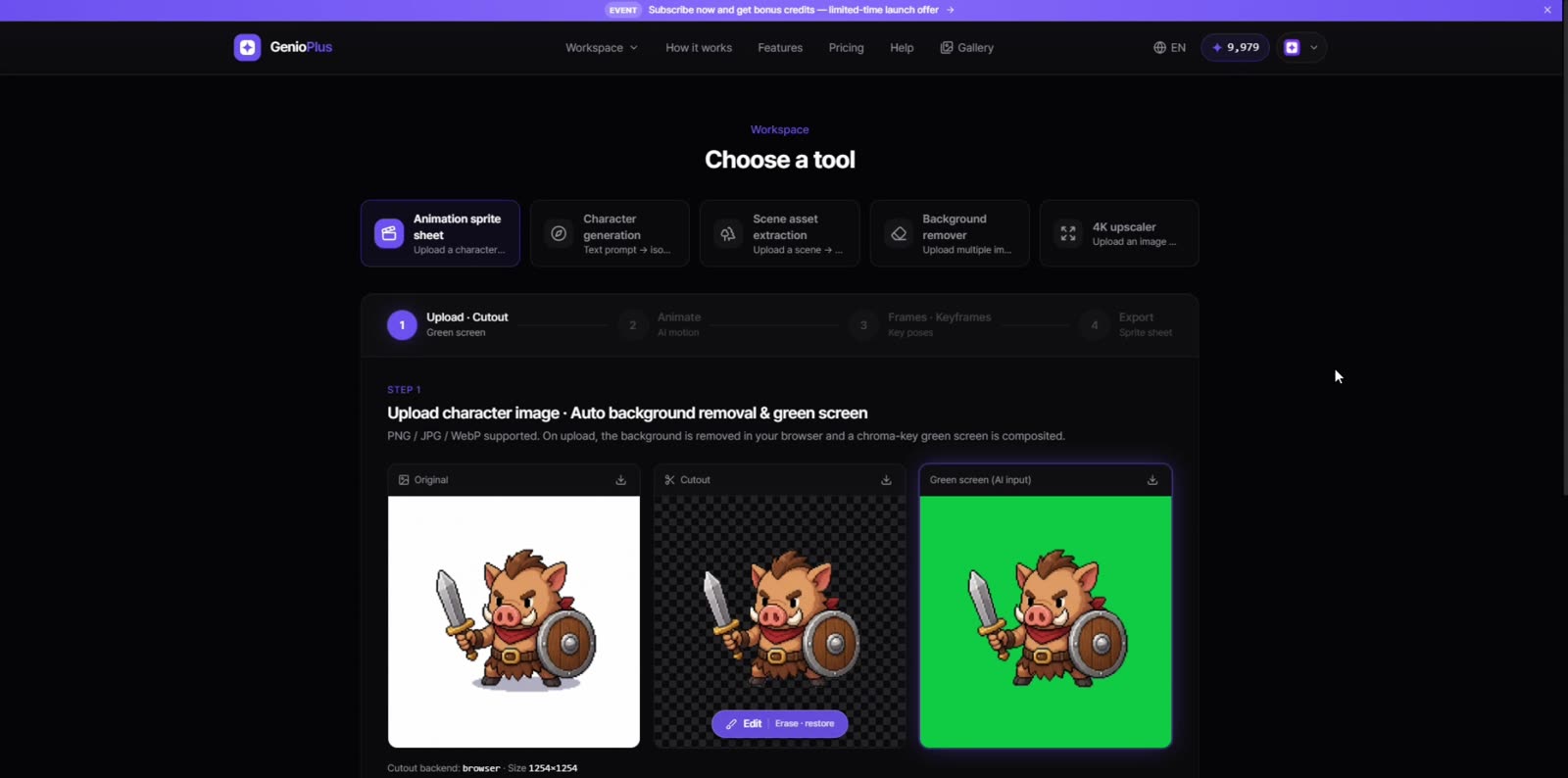
Tras la subida verás tres paneles: el original, el recorte sin fondo y la versión con fondo verde. Si el recorte no es perfecto, mueve el control "Protección de detalles del personaje": súbelo cuando se borren partes del personaje, bájalo cuando queden halos del fondo. El botón "Editar" abre tres herramientas: la varita (borra de un clic una zona conectada de color similar), el pincel de restaurar (devuelve las partes borradas por error) y el borrador (limpia a mano los restos).
Paso 2 — Prompt y opciones de generación
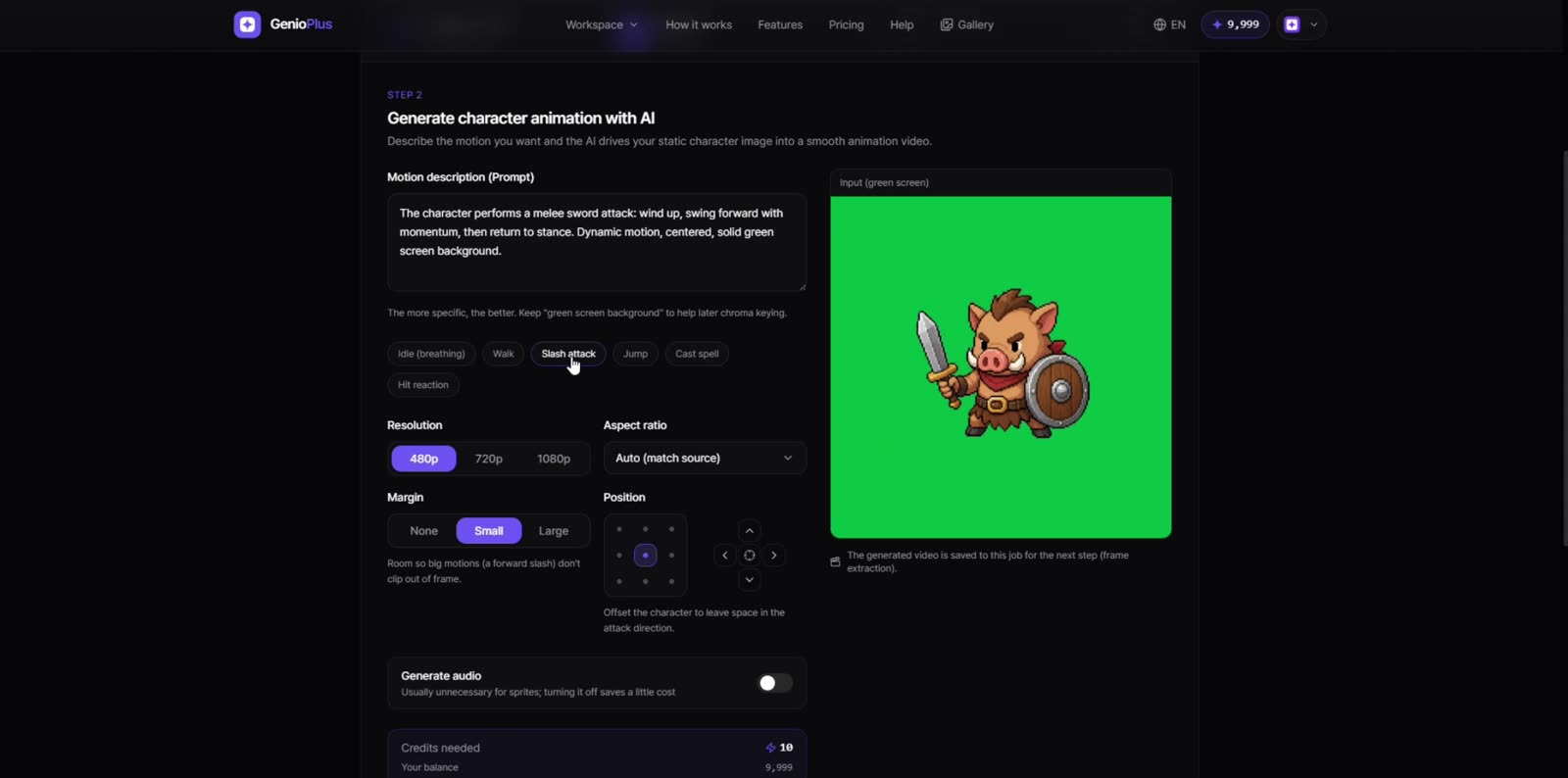
Los seis preajustes de movimiento (reposo, caminar, tajo, saltar, lanzar hechizo, reacción al golpe) rellenan prompts ya probados. ¿Escribes el tuyo? Describe el movimiento con precisión y mantén "green screen background" en el texto. Puedes fijar la resolución (480p gratis; 768p en planes de pago), el margen (para que los movimientos amplios no se salgan del encuadre) y la posición (deja espacio en la dirección del ataque). Si ya tienes decidida la pose final, abre "Último fotograma" y súbela: el vídeo interpolará desde la imagen del paso 1 hasta esa pose.
Paso 3 — Extracción de fotogramas y estrategia de fotogramas clave
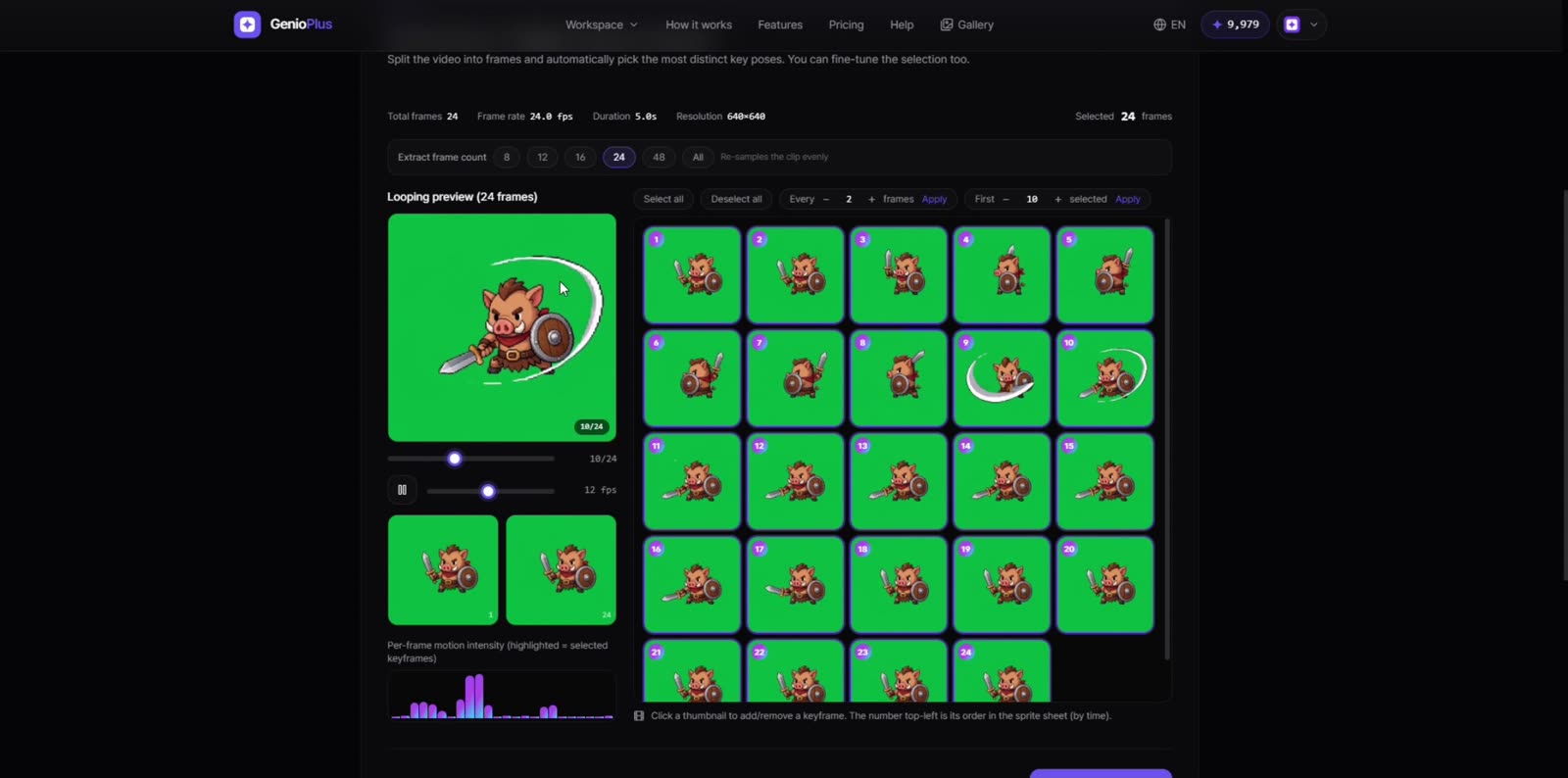
Elige cuántos fotogramas extraer (de 8 a todos) y pulsa "Extraer y analizar". Hay dos estrategias de selección: "Distintiva" prioriza los fotogramas con mayor diferencia de pose (ideal para ataques y movimientos irregulares) y "Uniforme" reparte por tiempo (ideal para bucles constantes como caminar). El gráfico inferior muestra la intensidad de movimiento por fotograma y puedes añadir o quitar fotogramas clave haciendo clic en las miniaturas. Si el bucle da un salto, elige un primer y un último fotograma con poses parecidas.
Paso 4 — Limpieza del verde y transparencia
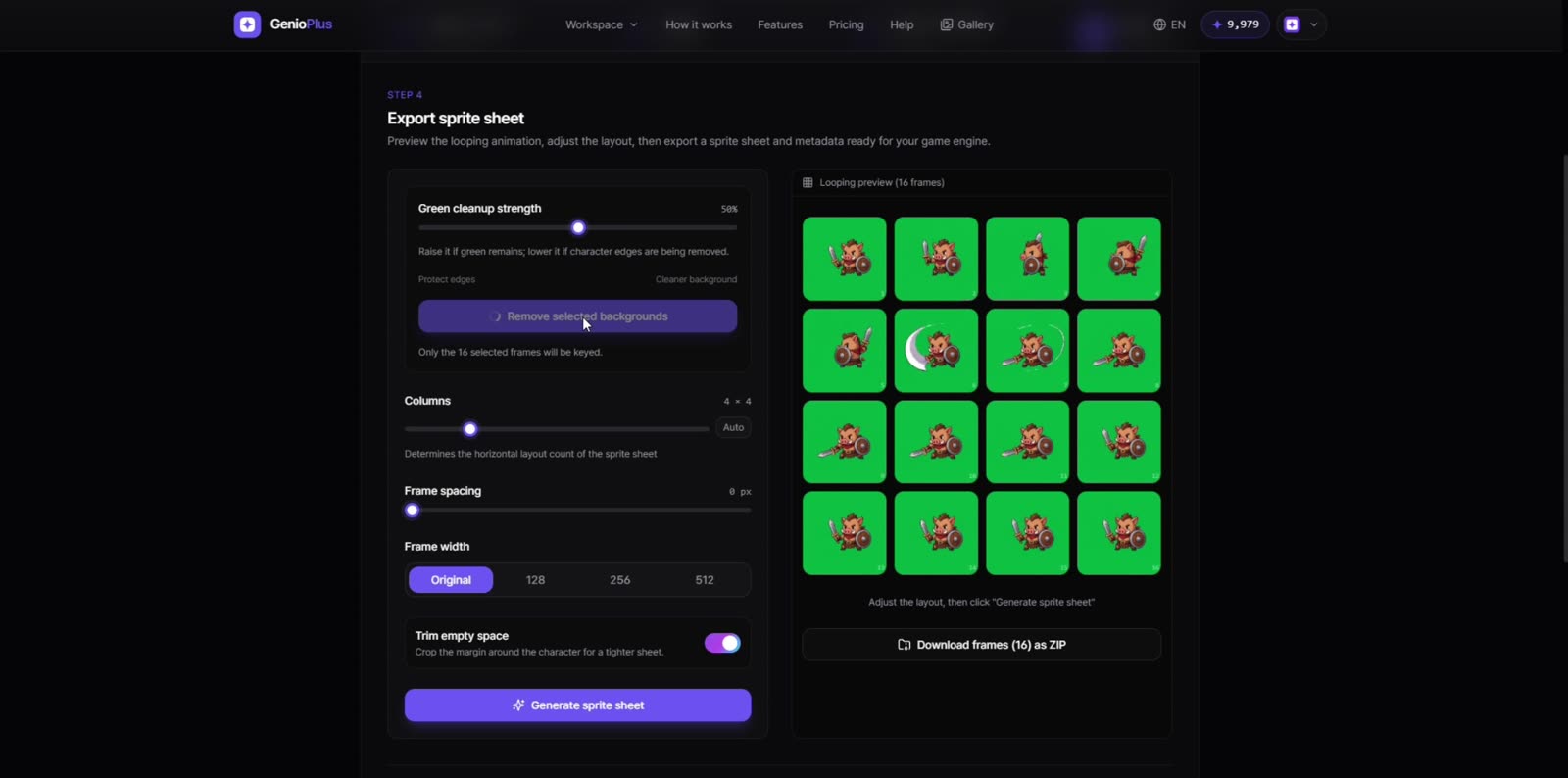
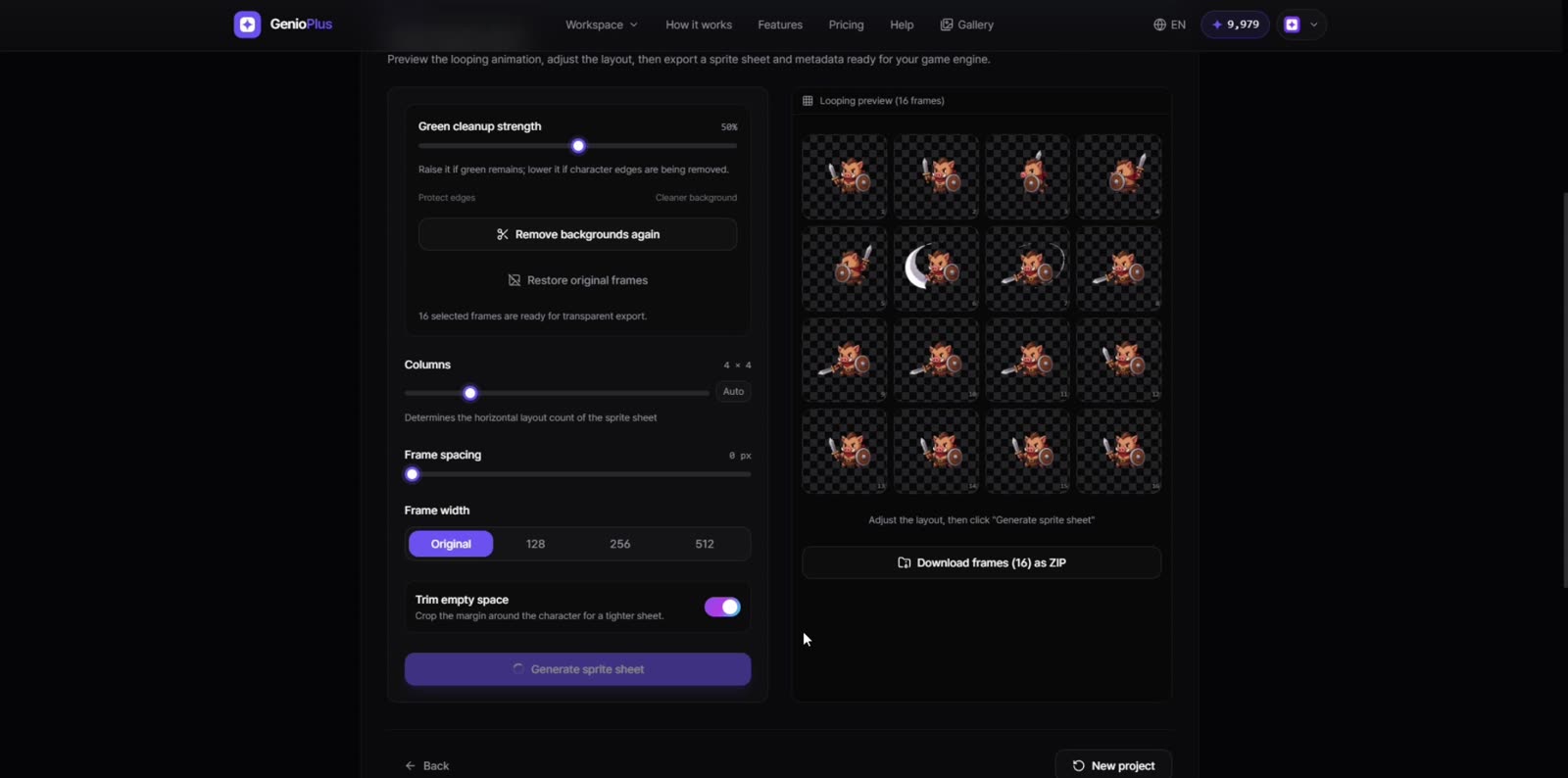
"Eliminar fondos seleccionados" convierte en PNG transparentes solo los fotogramas que hayas marcado. Sube la "Intensidad de limpieza del verde" si queda verde; bájala si se comen los bordes del personaje. Si un fotograma concreto se resiste, abre el editor de fotogramas y límpialo con la varita o el borrador.
Diseño y exportación
Define las columnas (cuántos fotogramas van en horizontal), el espaciado y el ancho del fotograma (128/256/512/original — los tamaños grandes están en los planes de pago). Activa el recorte del espacio vacío para ceñir el margen alrededor del personaje. Tras "Generar sprite sheet", descarga el PNG, el ZIP de fotogramas y el JSON de metadatos (tamaño de fotograma, columnas × filas, espaciado): ese JSON se traslada directamente a los ajustes de recorte de Unity o Godot.
La prueba de clic para mover
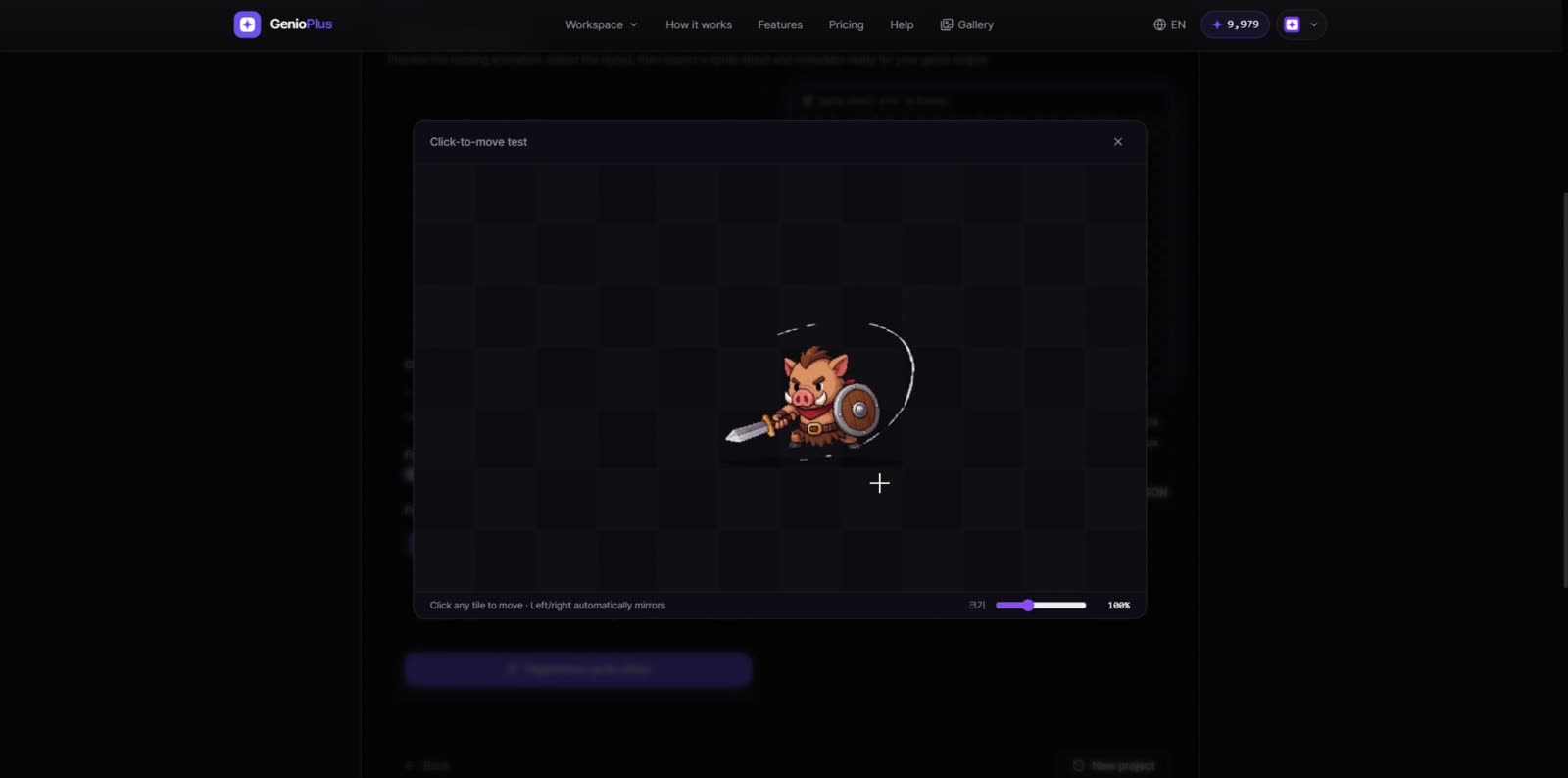
Antes de exportar, usa la "Prueba de clic para mover" para ver el resultado como en un juego. Haces clic en una casilla y el personaje camina hasta allí, espejándose solo — la forma más rápida de juzgar si tu bucle de caminata funciona.
¿Listo para probarlo tú mismo?
Abrir la herramienta