Cambiar de arma en un sprite sheet sin rehacer la animación
Imagina que tienes una animación de ataque con un bate de béisbol y quieres el mismo ataque con una palanca. En una animación generada por IA, el arma forma parte de cada fotograma, así que al generarla de nuevo el movimiento cambia. La solución es mantener el personaje y el arma como modelos 3D separados y dejar que el arma siga a la mano. Así, cambiar de arma no toca el movimiento.
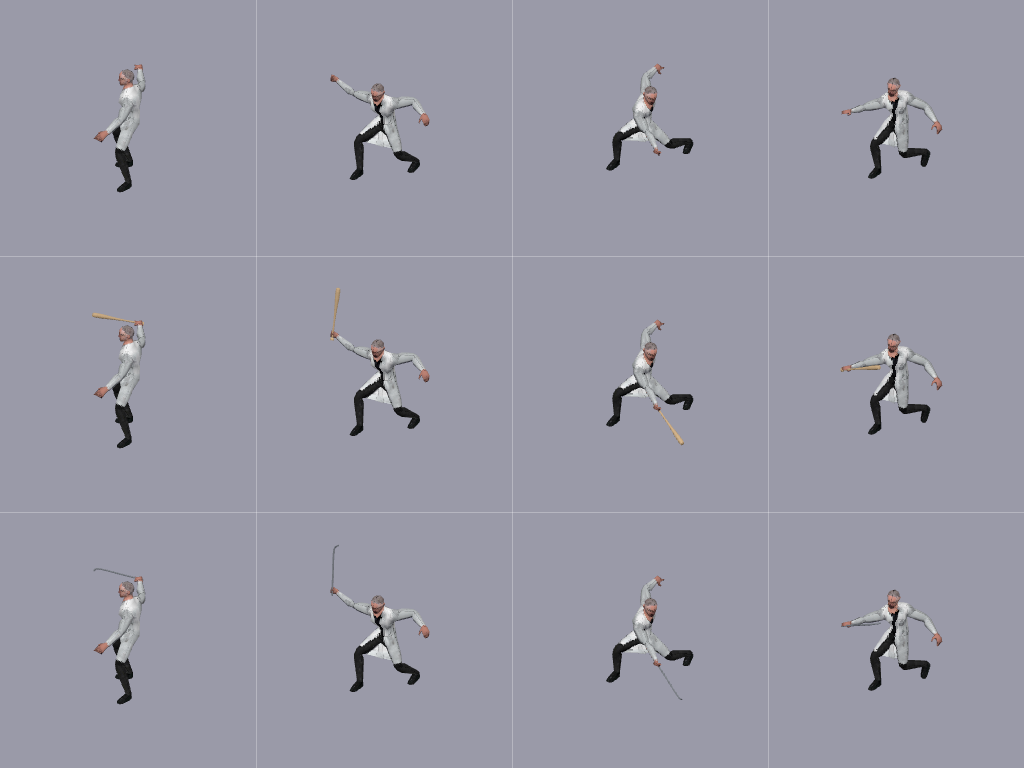
Qué necesitas
Un personaje riggeado en GLB y un GLB por cada arma. Si partes de una ilustración, "Pose en T y piezas" redibuja el personaje en pose T y te da cada arma como imagen propia, e "Imagen a 3D" convierte el cuerpo y cada arma en modelos separados. Conviértelos por separado: un arma convertida junto con el personaje se funde con la mano.
Pose en T y piezas consume créditos. Imagen a 3D tiene una opción gratuita que se ejecuta en tu navegador, pero los objetos largos y redondos como un bate pueden salir mal, así que revisa el arma de perfil. Todo lo demás también se ejecuta en tu navegador y no consume créditos.
Paso 1 — Riggear el personaje y elegir los clips
Pasa el cuerpo por "Skinning automático" y usa el botón de siguiente paso para llegar a la "Biblioteca de animaciones". Marca los clips que quieras y continúa a "3D → Sprite". Los clips de ataque de la biblioteca, como Sword_Attack, Sword_Regular_Combo y Melee_Hook, son golpes a una mano con la derecha, lo que encaja con una palanca o un bate sujeto con una mano. Todavía no hay un golpe a dos manos. Si lo necesitas, carga tu propio clip en "2 · Archivo de animación".
Paso 2 — Añadir las armas
En "3 · Arma", pulsa "Añadir" y elige tus archivos GLB. Puedes elegir varios a la vez. Cada uno se convierte en una tarjeta, y al hacer clic en una tarjeta esa arma pasa a la mano. La longitud y el extremo del mango se calculan a partir del modelo, aunque se haya exportado en diagonal, y el arma empieza en el 45% de la altura del personaje.
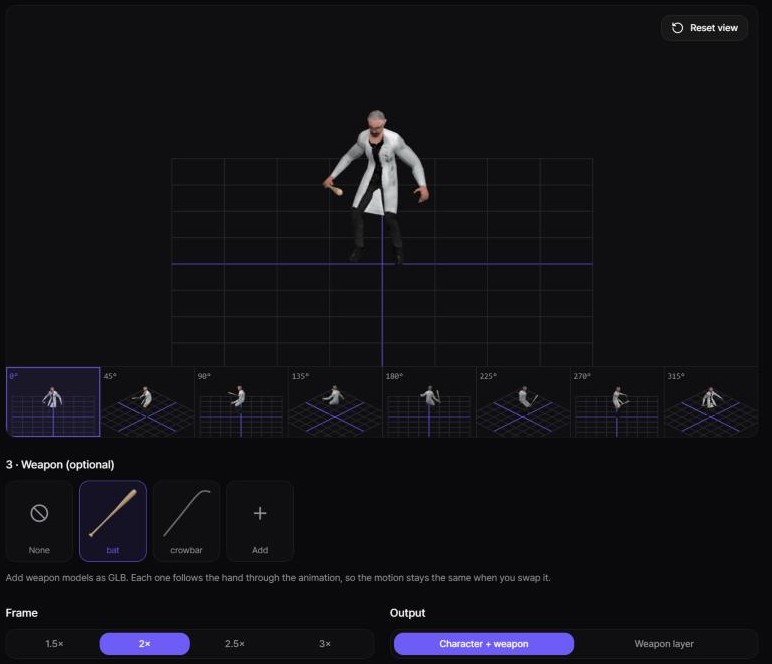
Si el agarre se ve mal, abre "Ajustar agarre". Empieza por "Invertir extremos" si el arma está sujeta por el lado equivocado. El tamaño, el punto de agarre y los ángulos se ajustan por arma, y "Mano" la pasa a la izquierda. Estos ajustes duran hasta que sales de la página, así que anótalos si piensas volver a añadir más armas.
Paso 3 — Fijar el encuadre una sola vez
Con un arma cargada, el encuadre se fija al personaje y las celdas dejan de recortarse. Eso hace que las hojas coincidan, pero también que el personaje ocupe menos: con el 2× predeterminado mide cerca de la mitad de la altura de la celda, así que las celdas de 256px funcionan mejor. Si el arma sale del encuadre durante el clip, aparece un aviso y un "Encuadre" más amplio lo soluciona.
Usa el mismo encuadre, cámara, tamaño de celda y clip en todas las hojas de un personaje, incluida cualquier arma que añadas después. Si cambias uno, las hojas dejan de coincidir.
Paso 4 — Renderizar las hojas
La forma sencilla es una hoja completa por arma: deja "Salida" en "Personaje + arma", renderiza, elige la siguiente tarjeta y renderiza de nuevo.
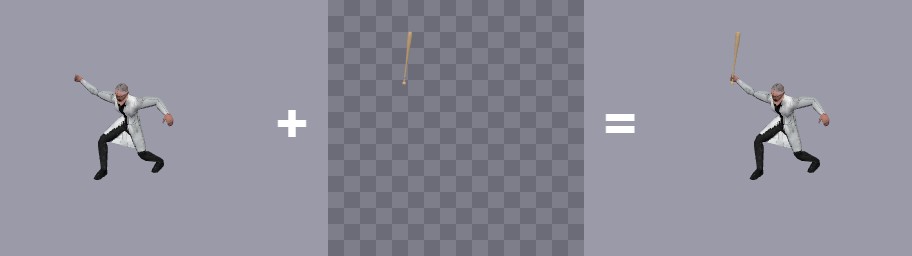
La forma ligera es una hoja de personaje más una capa por arma. Elige "Ninguna" y renderiza el personaje. Luego elige un arma, pon "Salida" en "Capa de arma" y renderiza. La capa contiene solo el arma, ya recortada donde la tapa el cuerpo.
Paso 5 — Cambiar de arma en tu juego
Dibuja la capa en la misma posición que el personaje y muestra siempre el mismo número de fotograma en ambos. Para cambiar de arma, cambia la textura de la capa; el código de animación no se toca. Oculta la capa cuando el personaje vaya desarmado. Así, diez armas ocupan diez capas, pero un solo juego de hojas de personaje.
Si tu juego es en 3D
No necesitas sprites. Exporta el GLB desde la "Biblioteca de animaciones" y une el modelo del arma al hueso hand_r en Unity, Godot o Unreal. Cambiar de arma consiste entonces en cambiar ese modelo.
Qué esperar
No hay colisiones, así que un arma larga puede atravesar el cuerpo en algunas poses; un tamaño menor u otro clip suele resolverlo. Los dedos solo se cierran si el clip y el rig los mueven. Un personaje riggeado con los dedos fundidos en la palma mantiene la forma de la mano, algo que apenas se nota a tamaño de sprite.
¿Listo para probarlo tú mismo?
Abrir la herramienta