スプライトシートの武器を差し替える — アニメーションはそのまま、武器だけ替える
バットの攻撃アニメーションがあり、同じ攻撃をバールでもやりたいとします。AI で生成したアニメーションでは武器が全フレームに一緒に描かれているので、作り直すと動き自体が変わってしまいます。解決策は、キャラクターと武器を別々の3Dモデルにして、武器を手に追従させることです。そうすれば武器を替えても動きには触れません。
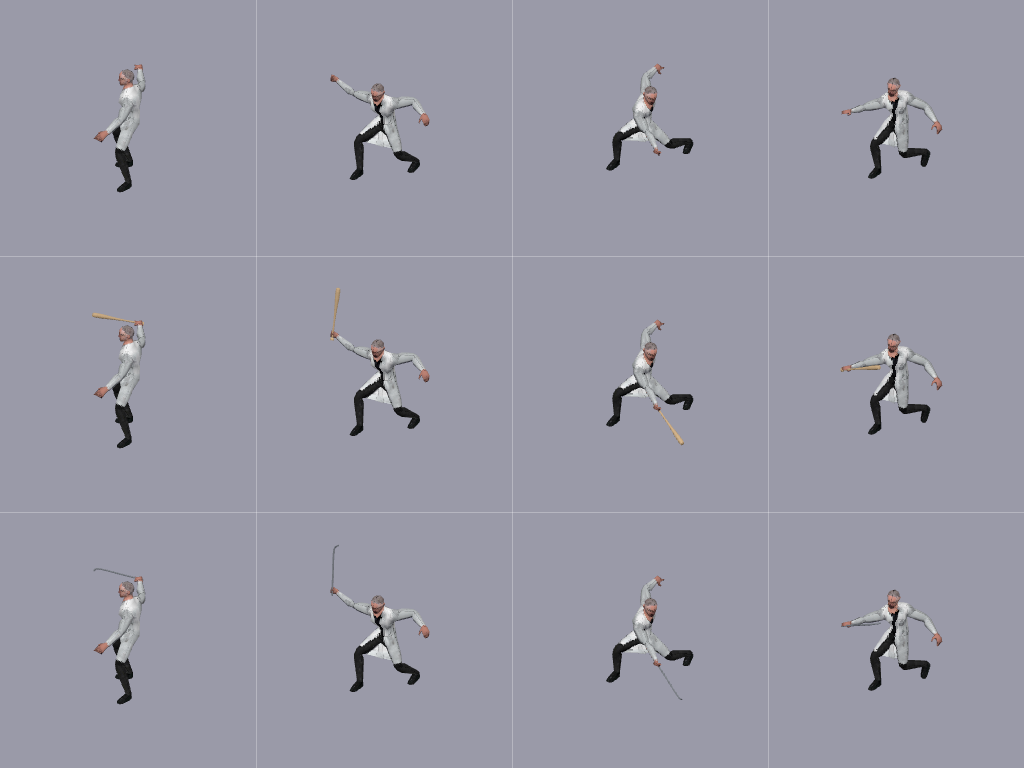
用意するもの
リグ済みキャラクターの GLB と、武器ごとの GLB です。イラストから始めるなら、「Tポーズ分解」がキャラクターをTポーズに描き直して武器を別画像に分け、「画像 → 3D」が体と武器をそれぞれモデルにします。必ず別々に変換してください。キャラクターと一緒に変換すると武器が手に融合します。
Tポーズ分解はクレジットを使います。画像 → 3D にはブラウザで動く無料オプションがありますが、バットのような細長く丸い小物は崩れることがあるので、横からも確認してください。ここから先もすべてブラウザで動き、クレジットを使いません。
ステップ1 — キャラクターのリグとクリップ選び
体のモデルを「自動スキニング」にかけ、次のステップのボタンで「アニメーションライブラリ」へ進みます。使うクリップにチェックを入れて「3D → スプライト」へ続けます。ライブラリの攻撃クリップ(Sword_Attack、Sword_Regular_Combo、Melee_Hook など)は右手で振る片手の動きなので、バールや片手で持つバットに向いています。両手のスイングはまだありません。必要なら「2 · モーションファイル」に自作のクリップを読み込んでください。
ステップ2 — 武器を追加する
「3 · 武器」で「追加」を押し、GLB ファイルを選びます。複数まとめて選べます。武器ごとにカードができ、カードを押すとその武器が手に収まります。長さと持ち手の側はモデルから自動で判定するので、斜めに書き出されたモデルでも問題なく、大きさはキャラクターの身長の 45% から始まります。
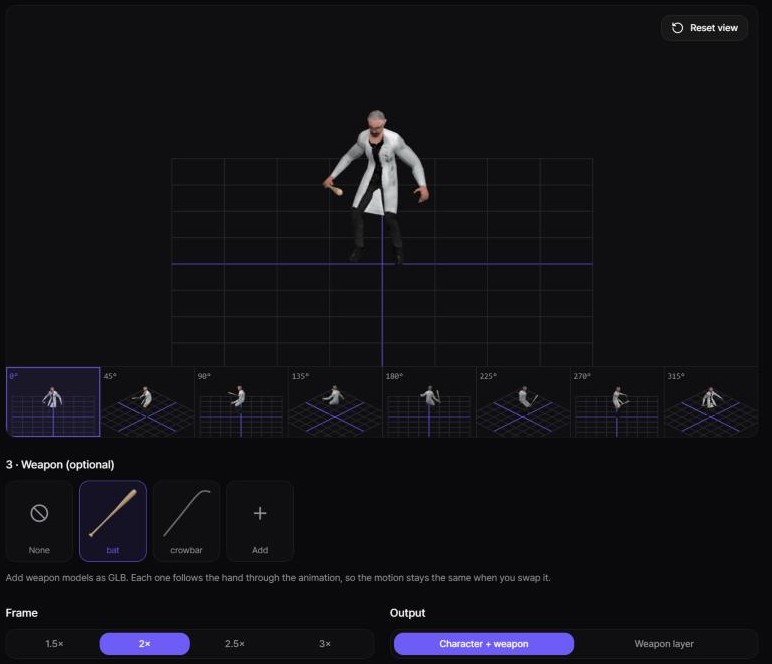
持ち方がおかしいときは「グリップ調整」を開きます。逆の端を持っているなら、まず「両端を反転」を押してください。サイズ、握る位置、角度は武器ごとに設定でき、「手」で左手に移せます。これらの値はページを離れると消えるので、あとで武器を増やす予定なら控えておいてください。
ステップ3 — 余白は一度だけ決める
武器を読み込むと、構図がキャラクター基準で固定され、コマはトリミングされなくなります。これでシートがぴったり重なる一方、キャラクターがコマに占める割合は小さくなります。既定の 2× ではコマの高さの半分ほどなので、256px のコマが向いています。動作中に武器がコマから出ると警告が出ますが、「余白」を広げれば解決します。
1人のキャラクターのシートは、余白、カメラ、コマの大きさ、クリップをすべて揃えてください。あとから追加する武器も同じです。どれか1つでも変えるとシートがずれます。
ステップ4 — シートをレンダリングする
簡単な方法は、武器ごとに完成シートを作ることです。「出力」を「キャラクター + 武器」のままレンダリングし、次のカードを選んでもう一度レンダリングします。
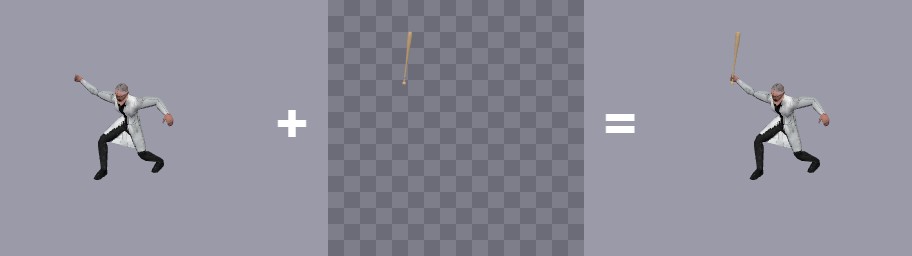
軽い方法は、キャラクターシート1枚に武器ごとのレイヤーを組み合わせることです。「なし」を選んでキャラクターをレンダリングします。次に武器を選び、「出力」を「武器レイヤー」にしてレンダリングします。レイヤーには武器だけが入り、体に隠れる部分はすでに切り取られています。
ステップ5 — ゲーム内で差し替える
レイヤーをキャラクターと同じ位置に描き、両方に常に同じフレーム番号を表示します。武器を替えるときはレイヤーのテクスチャを替えるだけで、アニメーションのコードはそのままです。素手のときはレイヤーを隠します。こうすれば武器が10本でもレイヤーが10枚増えるだけで、キャラクターシートは1セットで済みます。
3Dゲームの場合
スプライトは要りません。「アニメーションライブラリ」から GLB を書き出し、Unity、Godot、Unreal で武器モデルを hand_r ボーンに付けます。武器の交換はそのモデルを差し替えるだけになります。
知っておきたいこと
衝突判定はないので、長い武器はポーズによって体を突き抜けることがあります。短くするか、別のクリップにすればたいてい解決します。指はクリップとリグが動かす場合にだけ閉じます。指を手のひらに統合してリグしたキャラクターは手の形が変わりませんが、スプライトのサイズではほとんど目立ちません。
実際に試してみませんか?
ツールを開く