動畫精靈圖表完整指南
本指南逐個選項詳細講解「動畫精靈圖表」工具的 4 個步驟。如果是第一次使用,建議先看快速上手指南了解整體流程。
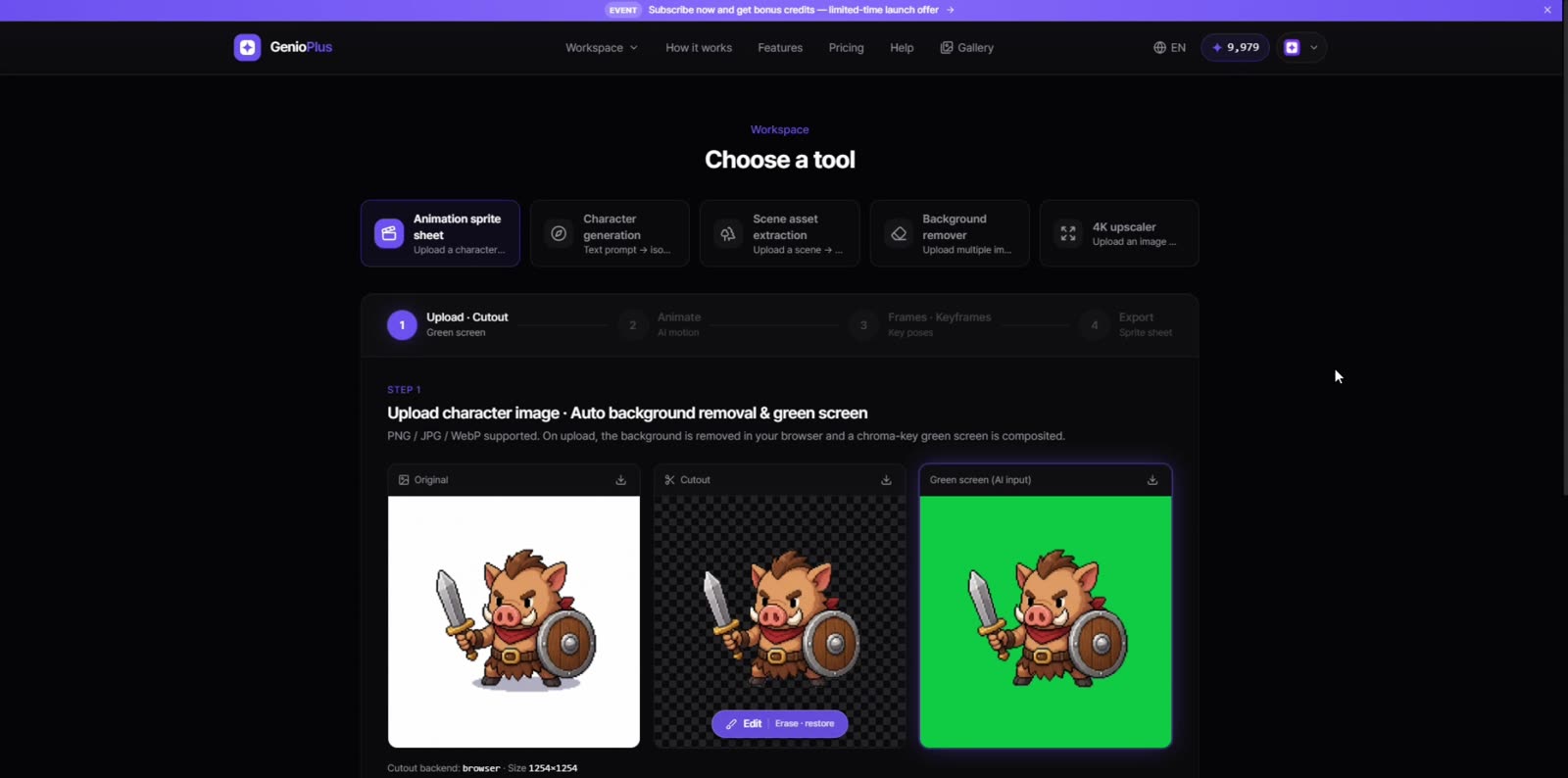
第 1 步 — 上傳與修整去背
上傳後會並排顯示三個版本:原圖、去背景的圖、綠幕圖。去背不完美時調節「角色細節保護」滑桿 — 角色被擦掉就調高,背景有殘留就調低。點「編輯」可用三種工具修整:魔術棒(一鍵刪除相連的相似色塊)、復原筆刷(把誤刪的部分塗回來)、橡皮擦(手動擦掉殘渣)。
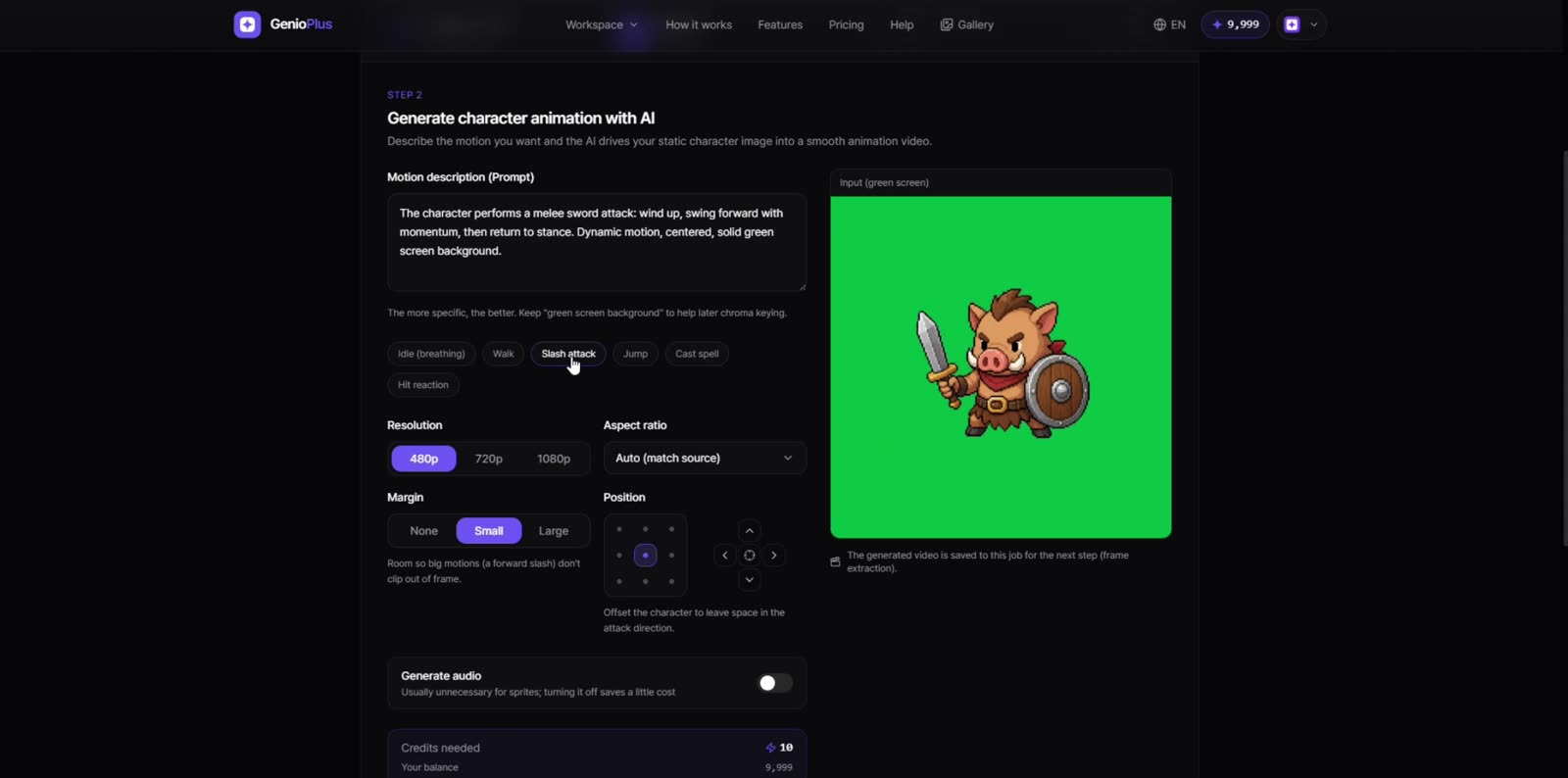
第 2 步 — 提示詞與生成選項
六個動作預設(待機、行走、揮砍、跳躍、施法、受擊)會自動填入經過驗證的提示詞。自己寫的話要具體描述動作,並保留「green screen background」。可設定解析度(480p 免費,768p 需付費方案)、邊距(防止大動作切出畫面)、位置(在攻擊方向留出空間)。如果結束姿勢已經確定,展開「最後一格」上傳圖片,影片會從第一步的圖片過渡到那個姿勢。
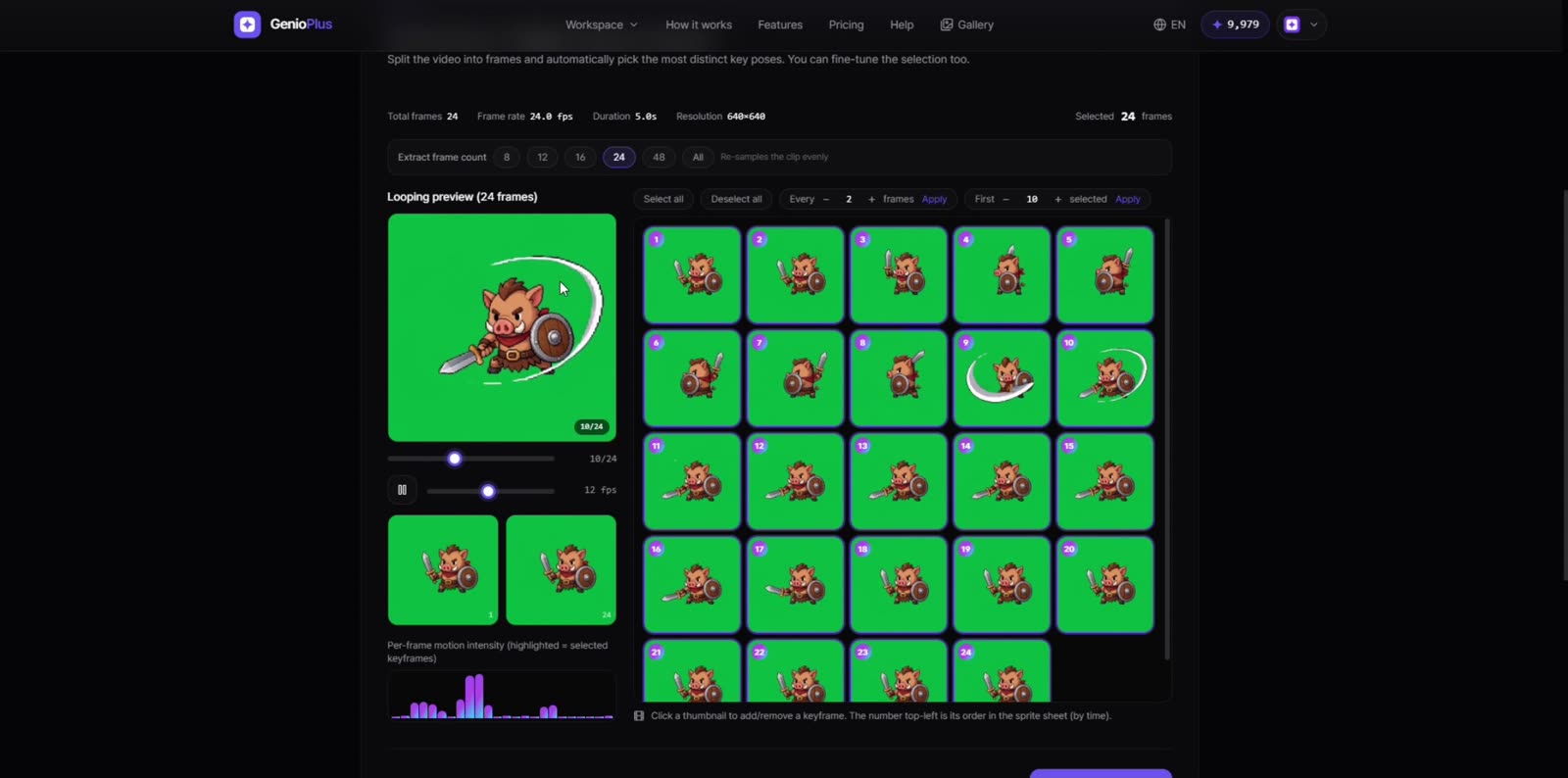
第 3 步 — 擷取影格與關鍵影格策略
選好擷取影格數(8 到全部)後點「擷取並分析」。兩種選擇策略:「特徵優先」挑姿勢差異最大的影格(適合揮砍這類有緩急的動作),「均勻」按時間均勻取格(適合行走這類穩定循環)。下方圖表顯示每格動作強度,也可以點縮圖手動增刪。循環卡頓的話,挑首尾姿勢相近的影格就順了。
第 4 步 — 綠幕清理與透明化
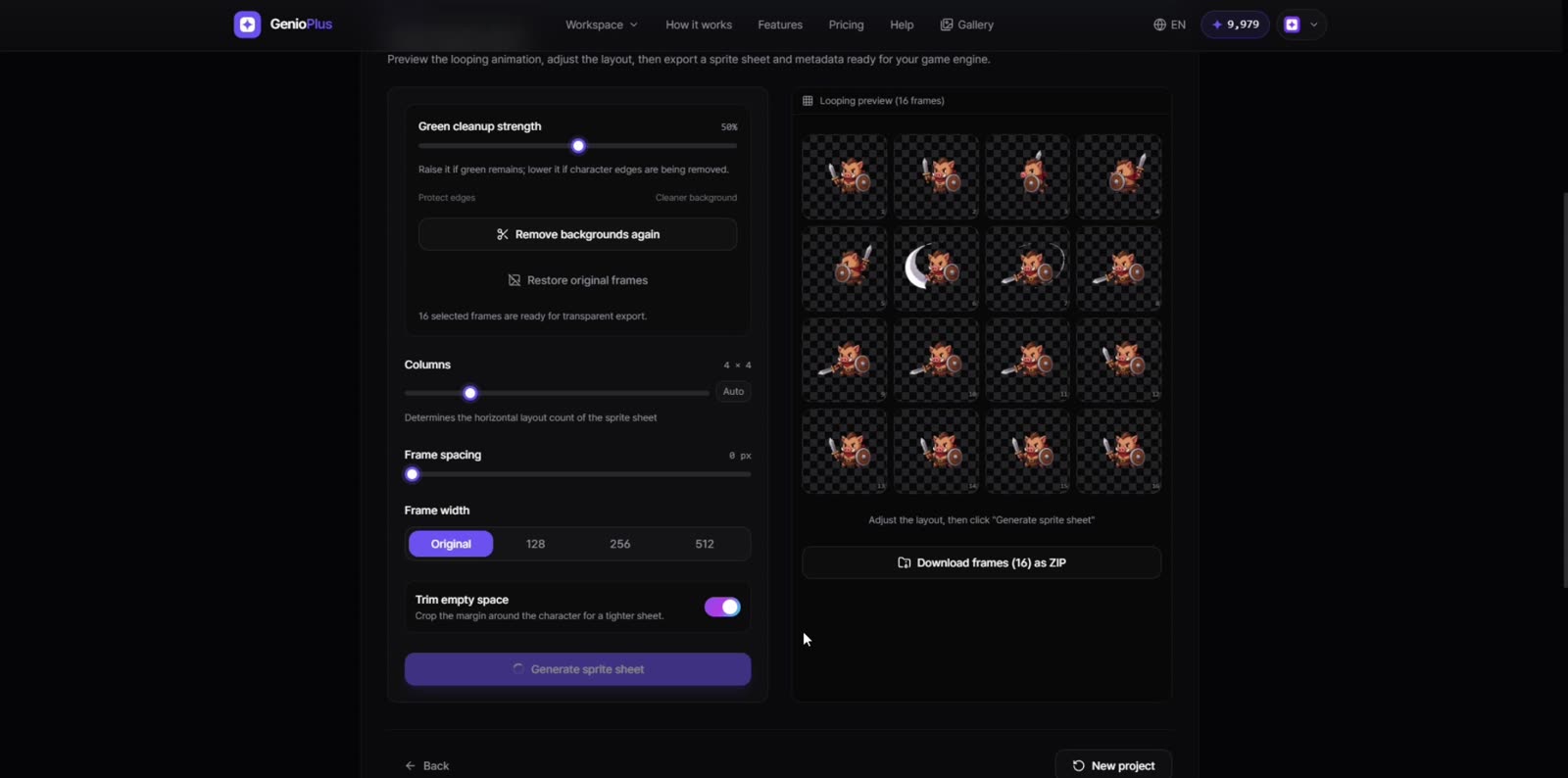
「去除所選影格背景」只對選中的影格做透明化處理。綠色有殘留就調高「綠幕清理強度」,角色邊緣被削掉就調低。個別影格不乾淨時,打開單格編輯器用魔術棒、橡皮擦單獨清理。
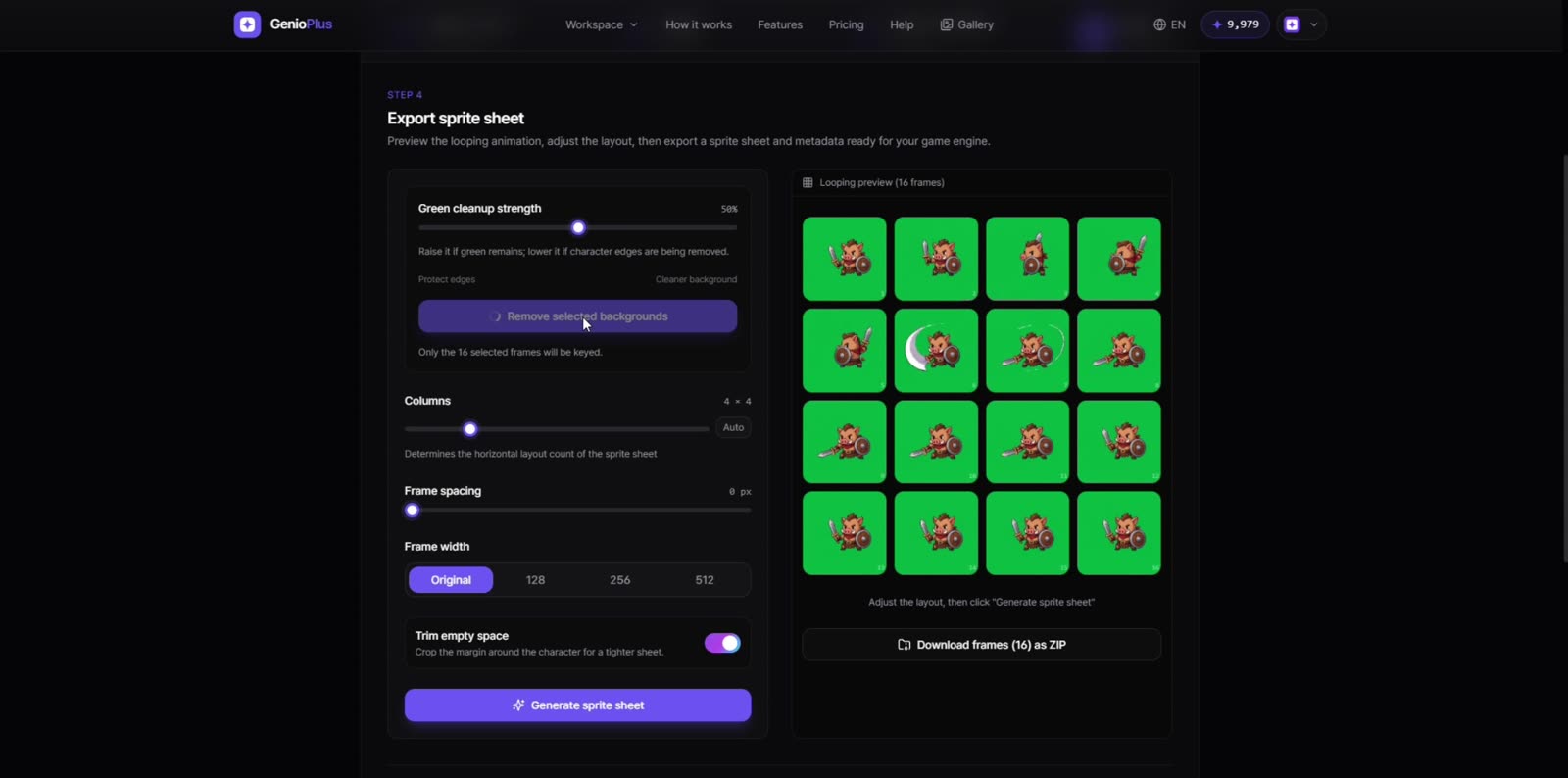
版面調整與匯出
設定欄數(橫向排列數)、影格間距、影格寬(128/256/512/原始 — 大尺寸需付費方案),打開「裁剪空白」可以裁掉角色周圍的空隙讓表更緊湊。點「生成精靈圖表」後可下載 PNG、單格 ZIP 和中繼資料 JSON(影格尺寸、欄×列、間距) — JSON 可直接對應 Unity、Godot 的切片設定。
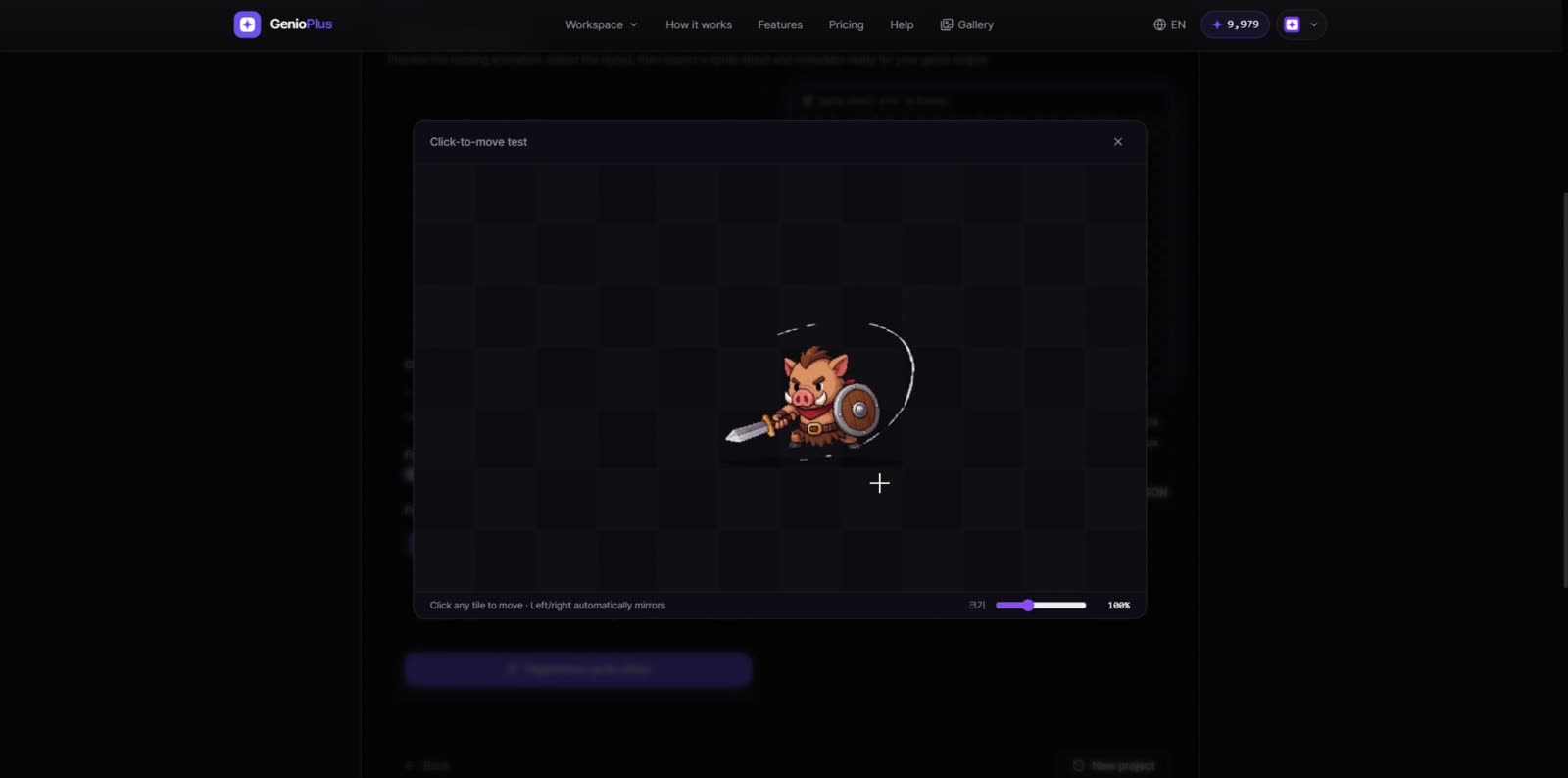
點擊移動測試
匯出前用「點擊移動測試」像玩遊戲一樣檢查結果。點擊任意格子角色就走過去,左右自動鏡像 — 這是判斷行走循環自然與否最快的方法。
準備好親自試試了嗎?
打開工具