快速上手 — 一張圖 5 分鐘做出精靈圖表
GenioPlus 的核心流程很簡單:一張角色圖 → AI 動畫影片 → 關鍵影格擷取 → 精靈圖表。第一次使用的話,照著本指南走一遍,大約 5 分鐘就能得到可直接放進遊戲引擎的透明 PNG 精靈圖表。
第 1 步 — 上傳角色圖片
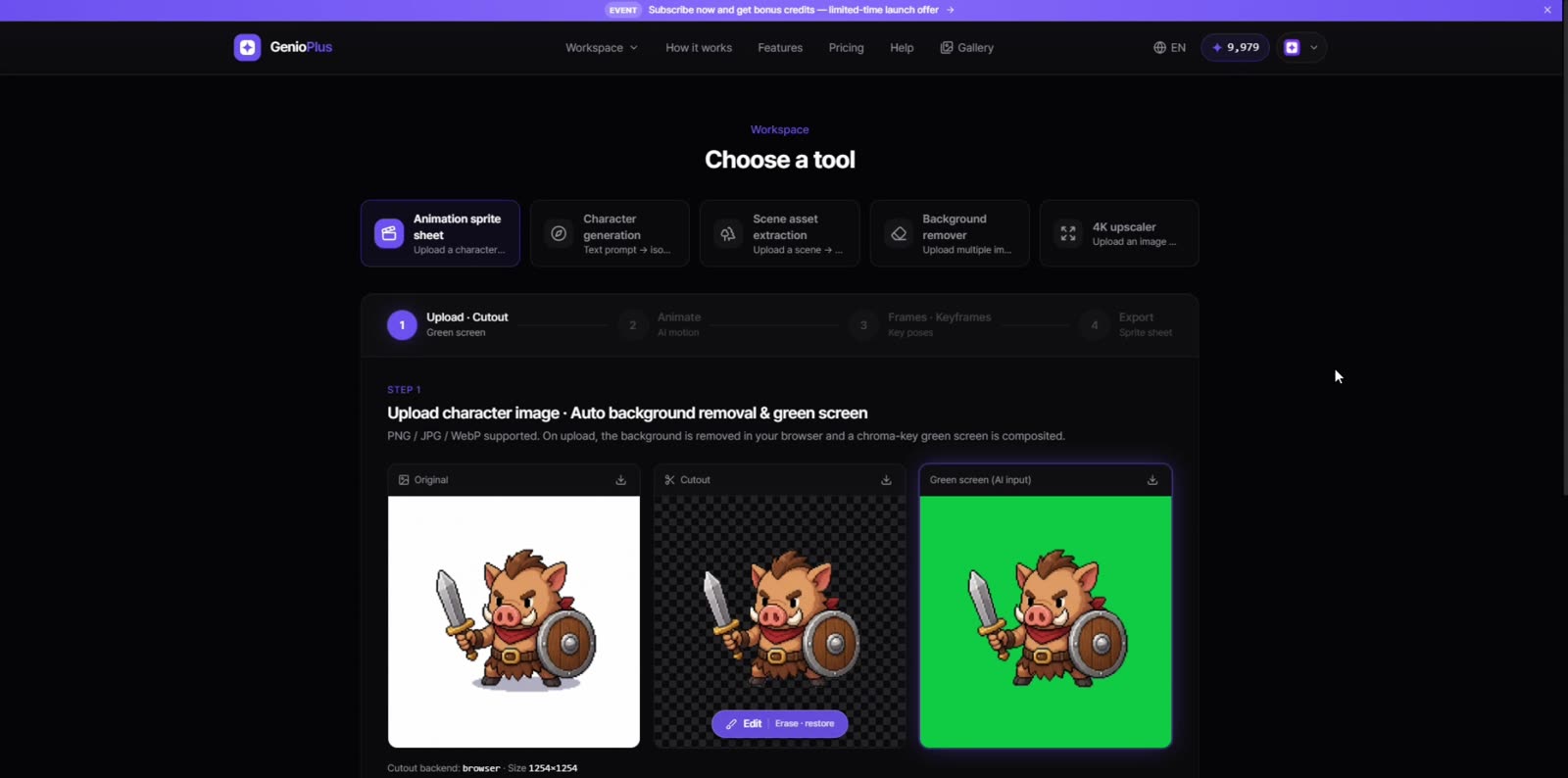
在工作區打開「動畫精靈圖表」工具,把角色圖片(PNG/JPG/WebP)拖進去。背景會在瀏覽器裡自動去除,並合成 AI 輸入用的綠幕。主體清晰、背景簡單的全身立繪效果最好。
第 2 步 — 選擇動作並生成
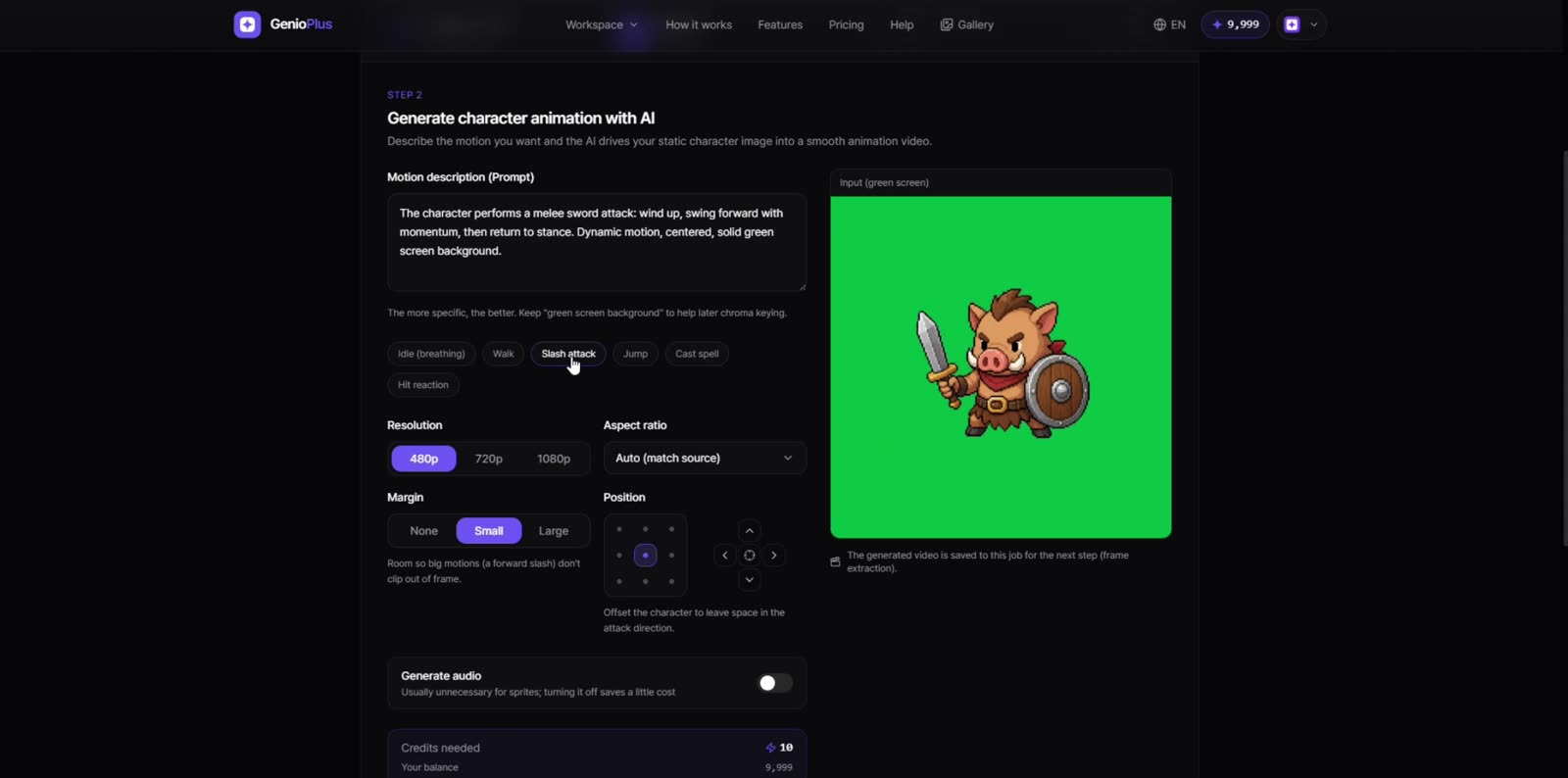
點擊「待機(呼吸)」「行走」「揮砍攻擊」等預設,或自己描述動作。提示詞裡保留「green screen background」,後面去綠幕會更乾淨。點「生成動畫」,AI 會在 30–150 秒內算繪出影片。
第 3 步 — 擷取影格並挑選關鍵影格
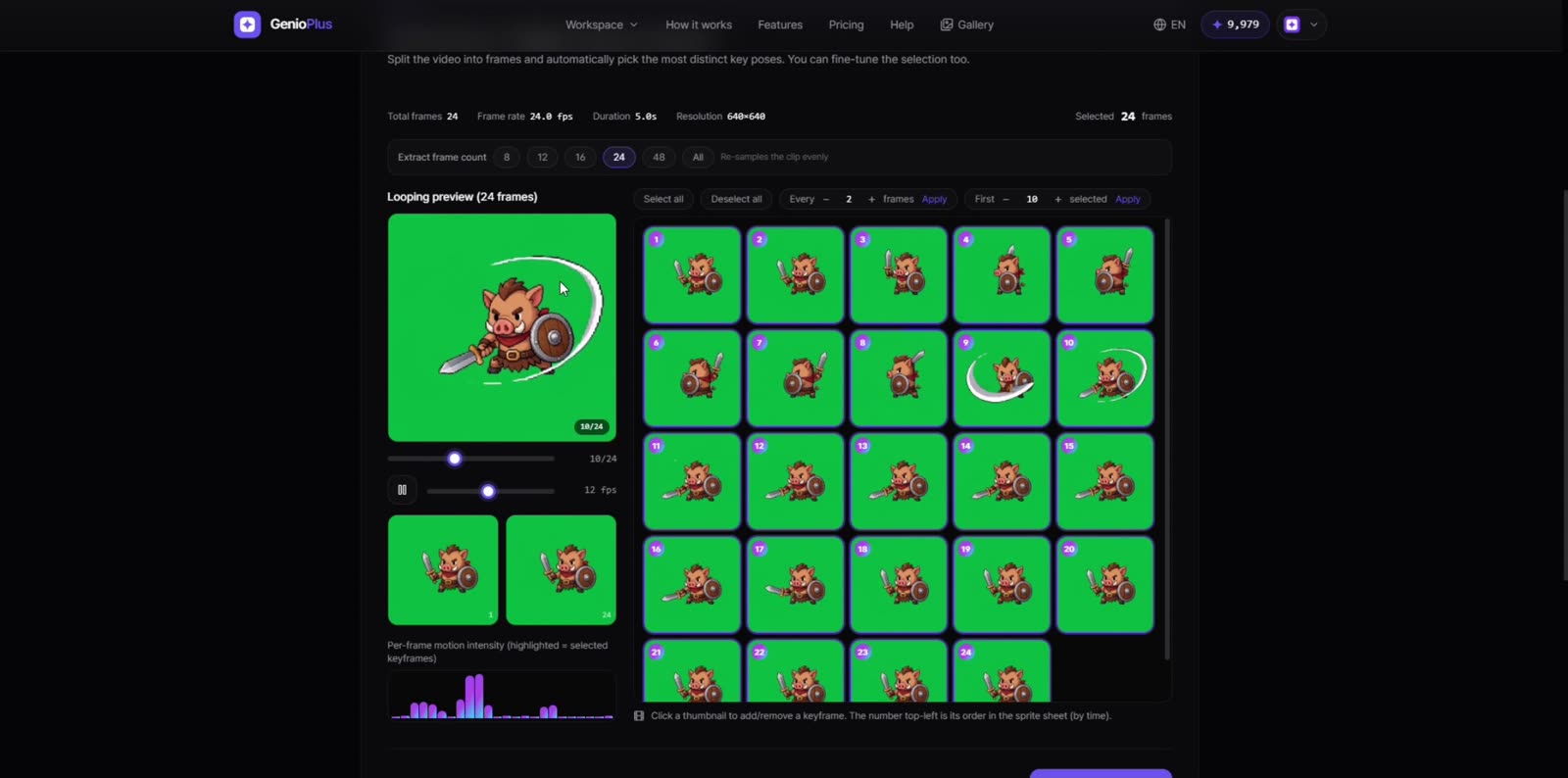
點「擷取並分析」把影片拆成影格,姿勢差異最大的關鍵影格會被自動選中。你可以點擊縮圖增刪影格,但一開始用自動選擇就夠了。
第 4 步 — 去除背景並匯出
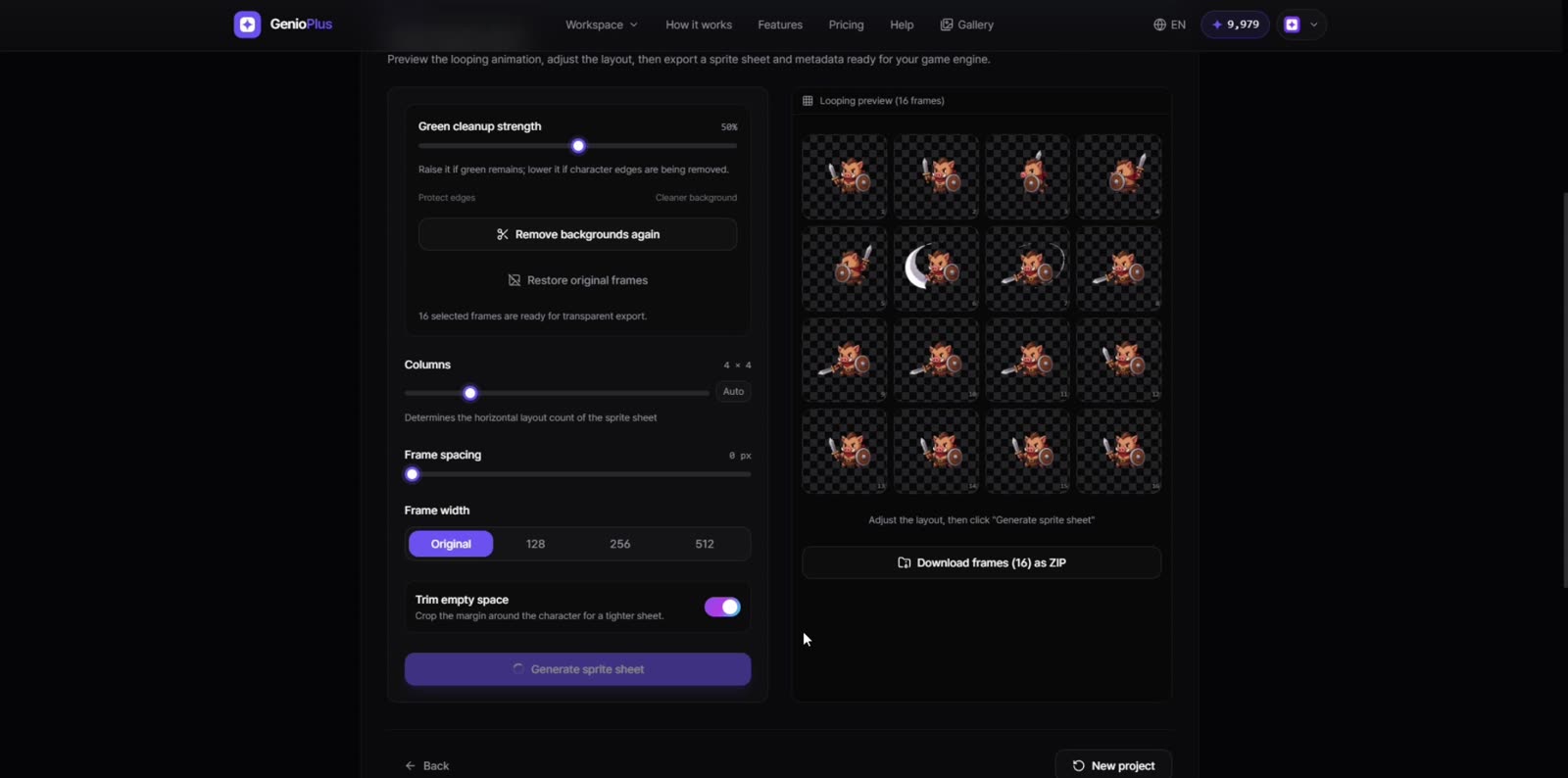
用「去除所選影格背景」把綠幕變透明,再點「生成精靈圖表」。可以下載精靈圖表 PNG、單格 ZIP,以及包含影格尺寸資訊、可直接用於 Unity、Godot 的 JSON。
接下來
每一步的詳細選項(去背編輯、提示詞技巧、關鍵影格策略、版面調整)見「動畫精靈圖表完整指南」。還沒有角色圖?用「角色生成」工具直接從文字描述生成一張。
準備好親自試試了嗎?
打開工具