精靈圖換武器 — 動畫不動,只換手上的武器
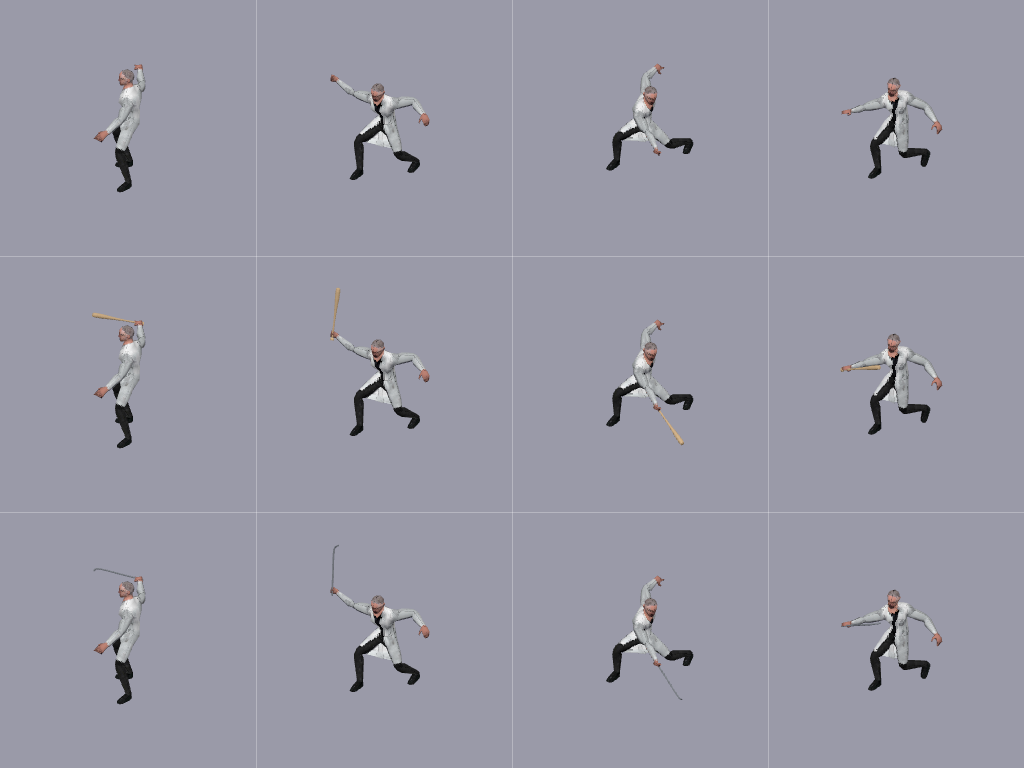
假設你有一段拿棒球棒的攻擊動畫,想讓同一個攻擊換成撬棍。AI 生成的動畫裡,武器是畫在每一格上的,重新生成動作就變了。解決辦法是把角色和武器做成兩個獨立的 3D 模型,讓武器跟著手走。這樣換武器完全不碰動作。
需要準備什麼
一個綁好骨骼的角色 GLB,每把武器一個 GLB。如果從插畫開始,「T-pose 拆分」會把角色重畫成 T-pose,並把武器拆成單獨的圖,「圖片轉 3D」再把身體和每把武器分別轉成模型。一定要分開轉:和角色一起轉的話,武器會和手長在一起。
T-pose 拆分消耗點數。圖片轉 3D 有在瀏覽器裡執行的免費選項,但球棒這樣細長的圓形道具可能出錯,記得從側面檢查。後面的步驟全在瀏覽器裡跑,不消耗點數。
第 1 步 — 綁定角色並挑動作
把身體模型過一遍「自動蒙皮」,用下一步按鈕進入「動畫庫」,勾選要用的片段,繼續到「3D → 精靈圖」。動畫庫裡的攻擊片段(Sword_Attack、Sword_Regular_Combo、Melee_Hook 等)都是右手單手揮動,適合撬棍或單手握的球棒。目前沒有雙手揮動的片段,需要的話在「2 · 動作檔」裡載入自己的片段。
第 2 步 — 加入武器
在「3 · 武器」裡點「新增」,選擇 GLB 檔案,可以一次選多個。每把武器產生一張卡片,點卡片就放到手上。長度和握柄端依模型自動判斷,模型斜著匯出也沒關係,大小從角色身高的 45% 開始。
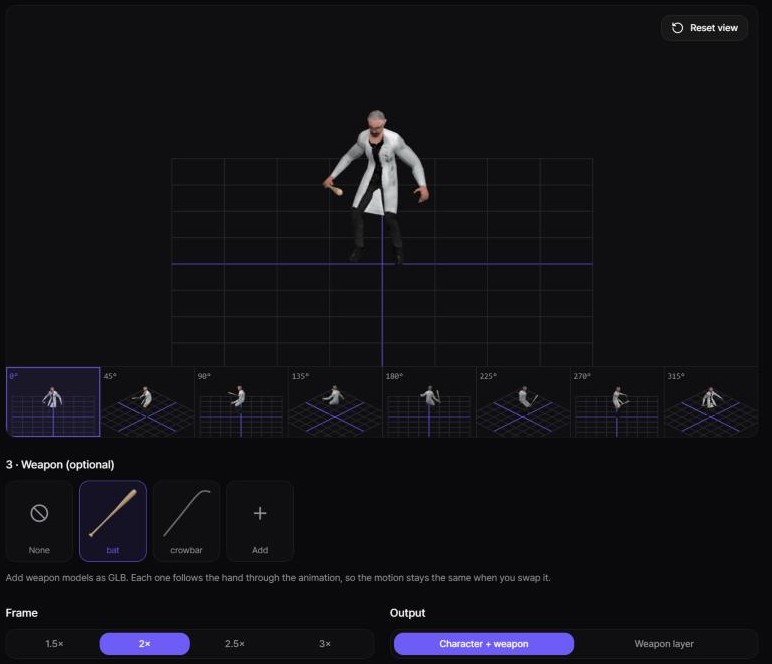
握法不對就打開「調整握法」。如果拿反了,先點「對調兩端」。大小、握持位置和角度每把武器單獨設定,「手」可以換到左手。這些設定離開頁面就沒了,打算之後再加武器的話記得記下來。
第 3 步 — 取景只定一次
載入武器後,取景依角色鎖定,單格不再裁邊。精靈圖能逐格對齊靠的就是這個,代價是角色在格子裡變小:預設 2× 時大約佔格子高度的一半,所以用 256px 單格比較合適。動作中武器超出畫面時會有提示,選更寬的「取景」即可。
同一個角色的所有精靈圖都要用相同的取景、機位、單格尺寸和片段,之後加的武器也一樣。改了任何一項,圖就對不齊了。
第 4 步 — 渲染精靈圖
簡單的做法是每把武器渲染一張完整的圖:「輸出」保持「角色 + 武器」,渲染,選下一張卡片,再渲染。
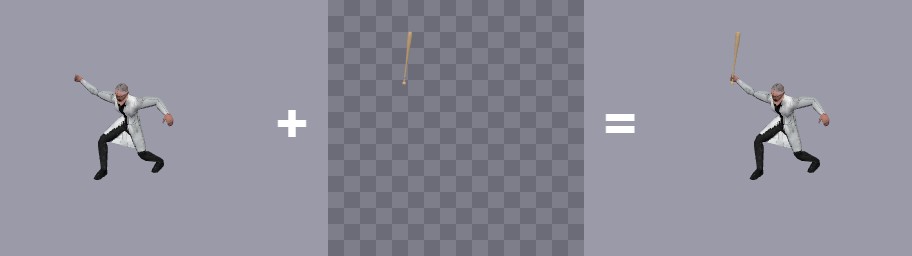
更省的做法是一張角色圖加每把武器一張圖層。選「無」,渲染出角色。然後選一把武器,把「輸出」改成「武器圖層」再渲染。圖層裡只有武器,被身體擋住的部分已經去掉。
第 5 步 — 在遊戲裡替換
把圖層畫在和角色相同的位置,兩者始終顯示相同的影格編號。換武器時只換圖層的貼圖,動畫程式不用動。空手時隱藏圖層。這樣十把武器只多十張圖層,角色圖只要一套。
如果做的是 3D 遊戲
不需要精靈圖。從「動畫庫」匯出 GLB,在 Unity、Godot 或 Unreal 裡把武器模型掛到 hand_r 骨骼上,換武器就是換這個模型。
需要知道的
沒有碰撞偵測,長武器在某些姿勢下會穿過身體,改小一點或換個片段一般就好。手指只有在片段和骨骼都驅動時才會合攏。手指併進手掌綁定的角色手型不變,不過在精靈圖尺寸下很難看出來。
準備好親自試試了嗎?
打開工具