动画精灵表完整指南
本指南逐个选项详细讲解"动画精灵表"工具的 4 个步骤。如果是第一次使用,建议先看快速上手指南了解整体流程。
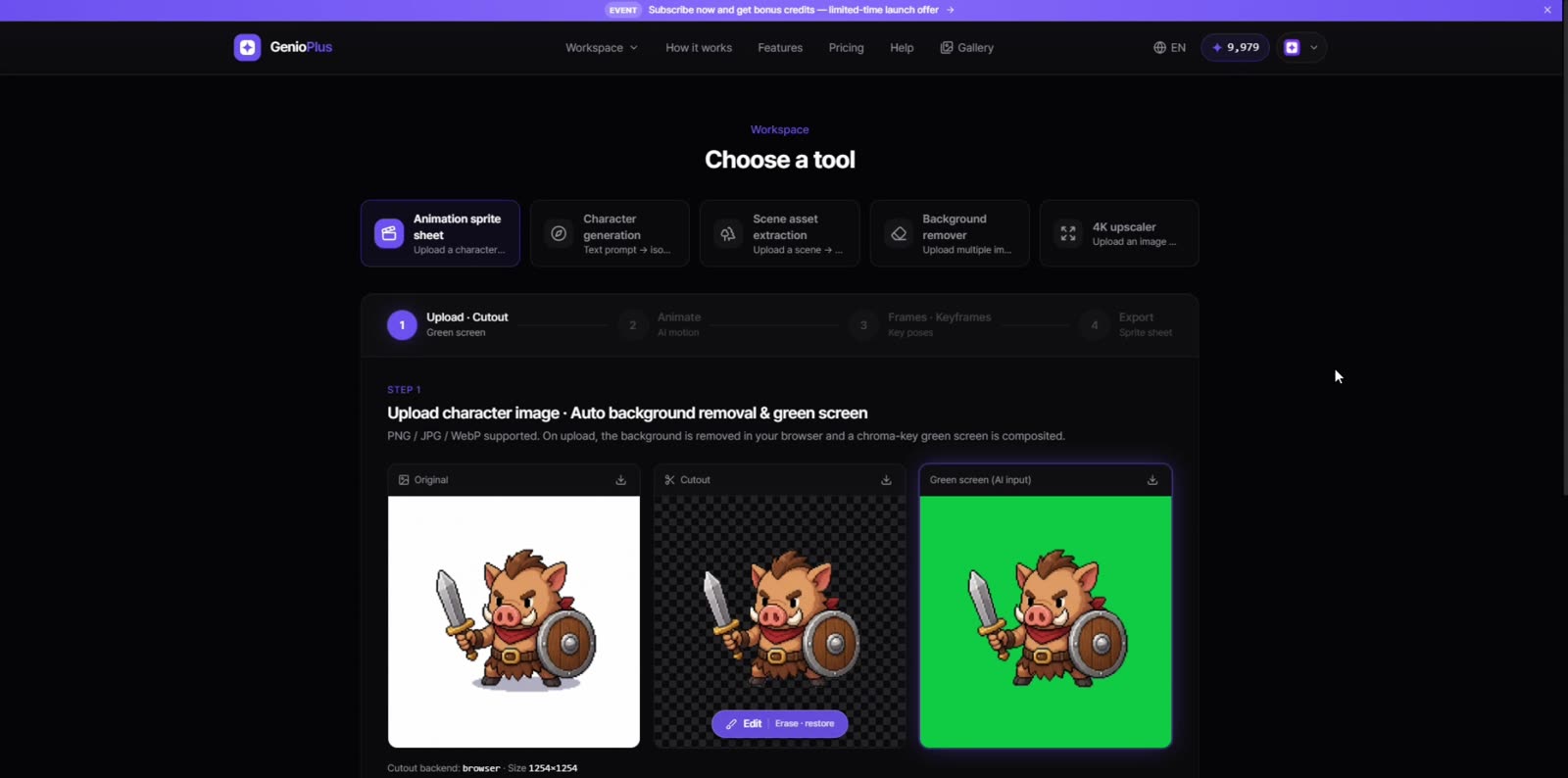
第 1 步 — 上传与修整抠图
上传后会并排显示三个版本:原图、去背景的抠图、绿幕图。抠图不完美时调节"角色细节保护"滑块 — 角色被擦掉就调高,背景有残留就调低。点"编辑"可用三种工具修整:魔棒(一键删除相连的相似色块)、复原画笔(把误删的部分涂回来)、橡皮擦(手动擦掉残渣)。
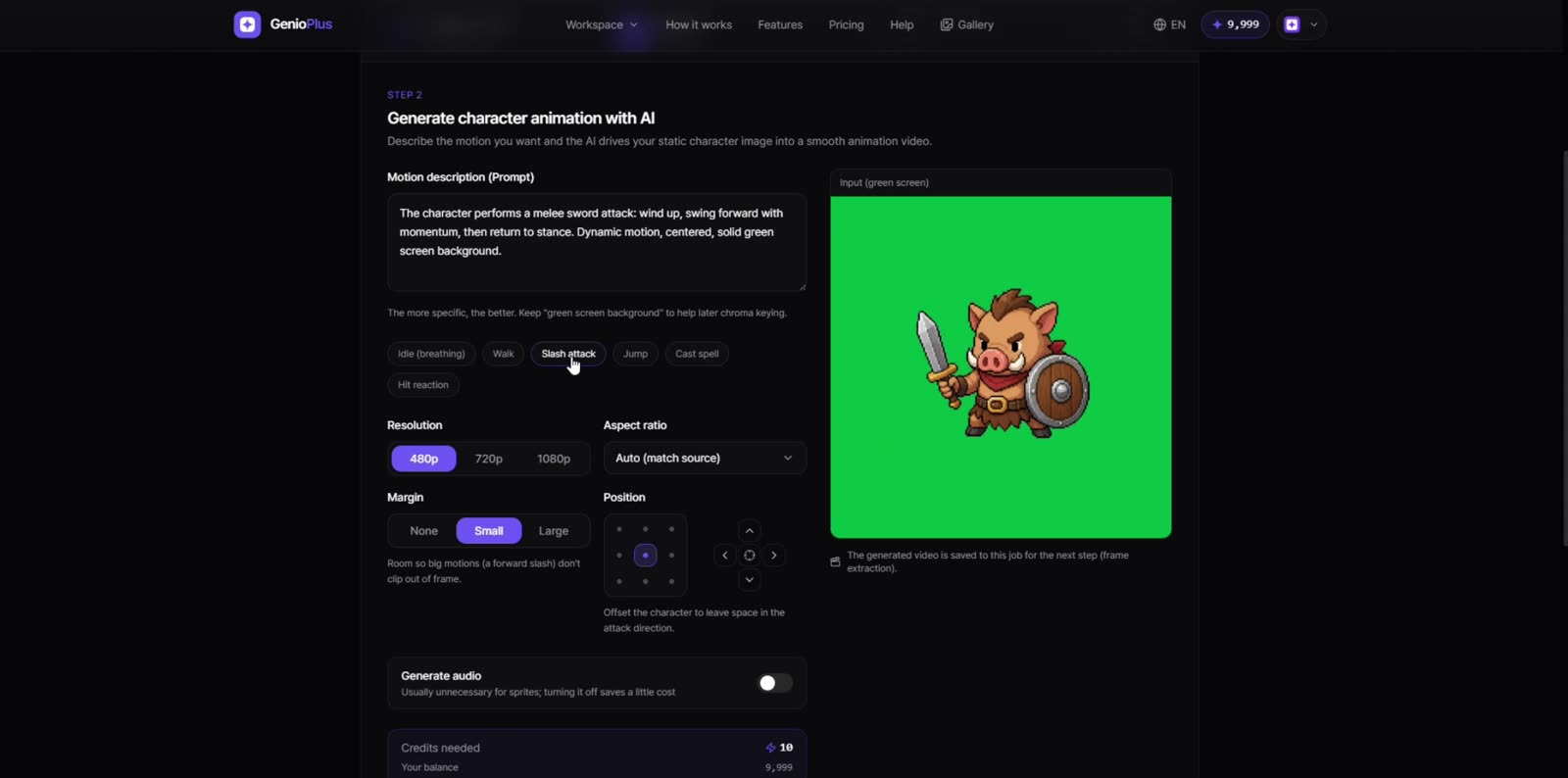
第 2 步 — 提示词与生成选项
六个动作预设(待机、行走、挥砍、跳跃、施法、受击)会自动填入经过验证的提示词。自己写的话要具体描述动作,并保留"green screen background"。可设置分辨率(480p 免费,768p 需付费方案)、边距(防止大动作切出画面)、位置(在攻击方向留出空间)。如果结束姿势已经确定,展开"最后一帧"上传图片,视频会从第一步的图片过渡到那个姿势。
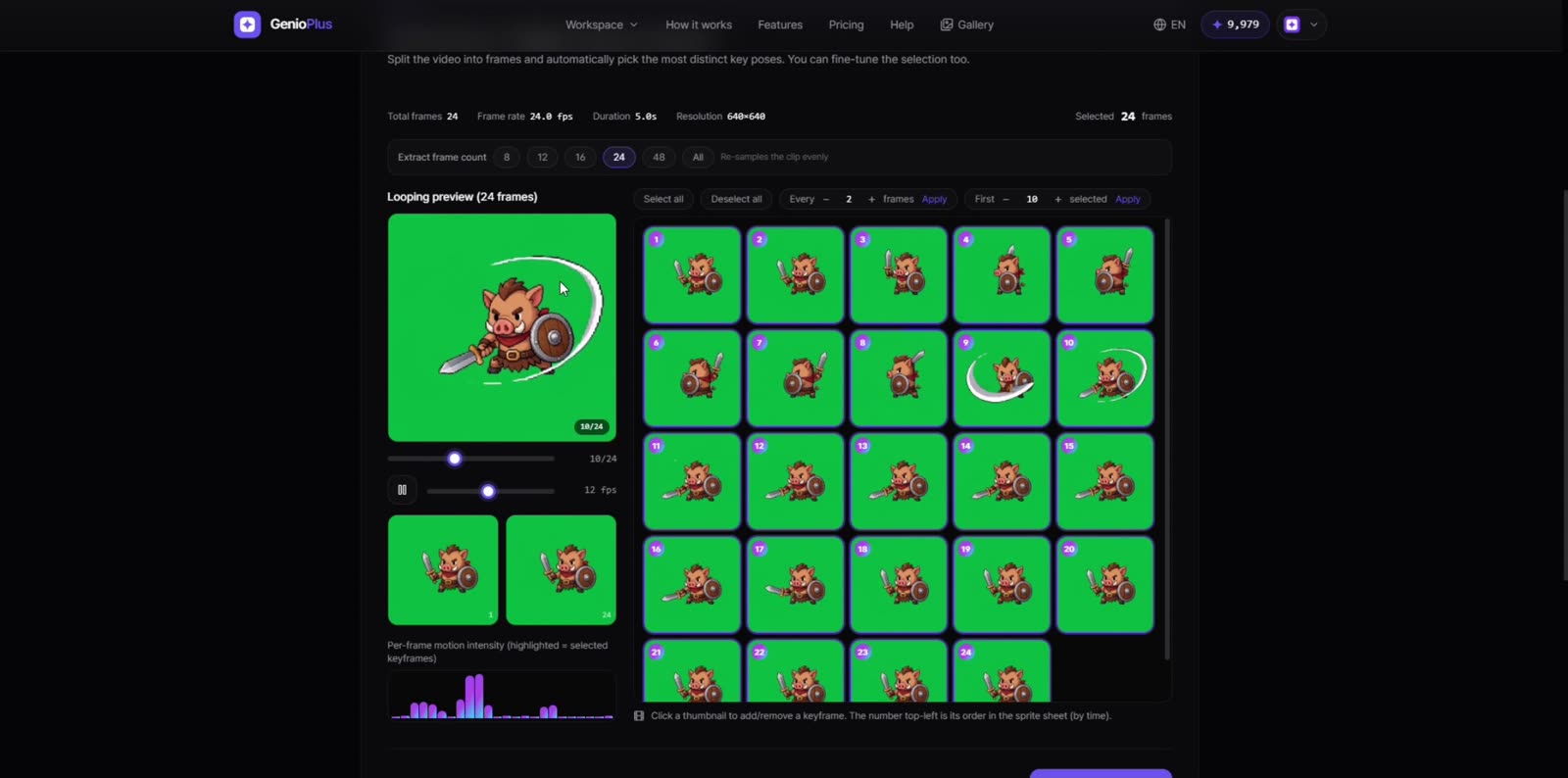
第 3 步 — 提取帧与关键帧策略
选好提取帧数(8 到全部)后点"提取并分析"。两种选择策略:"特征优先"挑姿势差异最大的帧(适合挥砍这类有缓急的动作),"均匀"按时间均匀取帧(适合行走这类稳定循环)。下方图表显示每帧动作强度,也可以点缩略图手动增删。循环卡顿的话,挑首尾姿势相近的帧就顺了。
第 4 步 — 绿幕清理与透明化
"去除所选帧背景"只对选中的帧做透明化处理。绿色有残留就调高"绿幕清理强度",角色边缘被削掉就调低。个别帧不干净时,打开单帧编辑器用魔棒、橡皮擦单独清理。
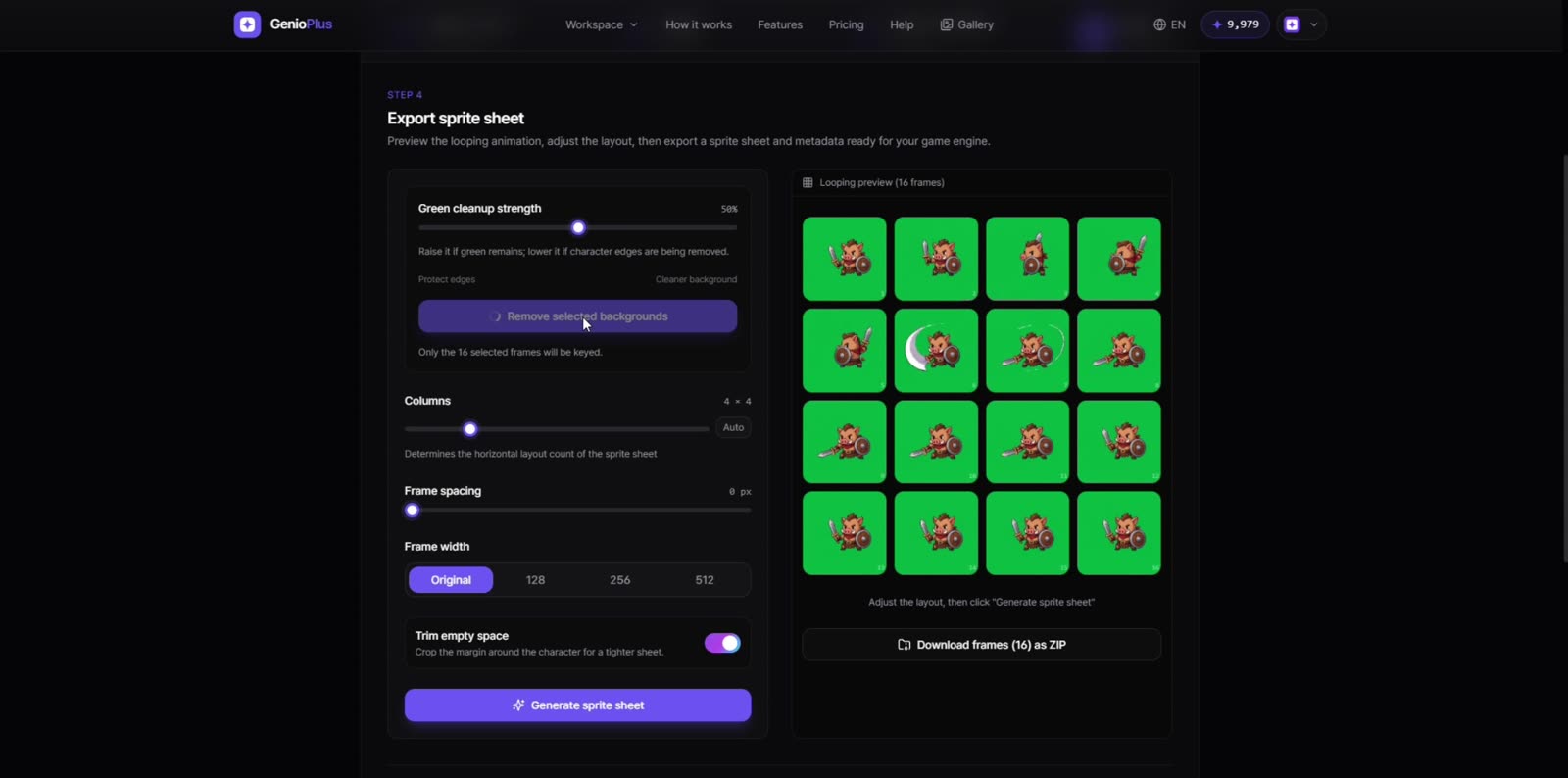
布局调整与导出
设置列数(横向排列数)、帧间距、帧宽(128/256/512/原始 — 大尺寸需付费方案),打开"裁剪空白"可以裁掉角色周围的空隙让表更紧凑。点"生成精灵表"后可下载 PNG、单帧 ZIP 和元数据 JSON(帧尺寸、列×行、间距) — JSON 可直接对应 Unity、Godot 的切片设置。
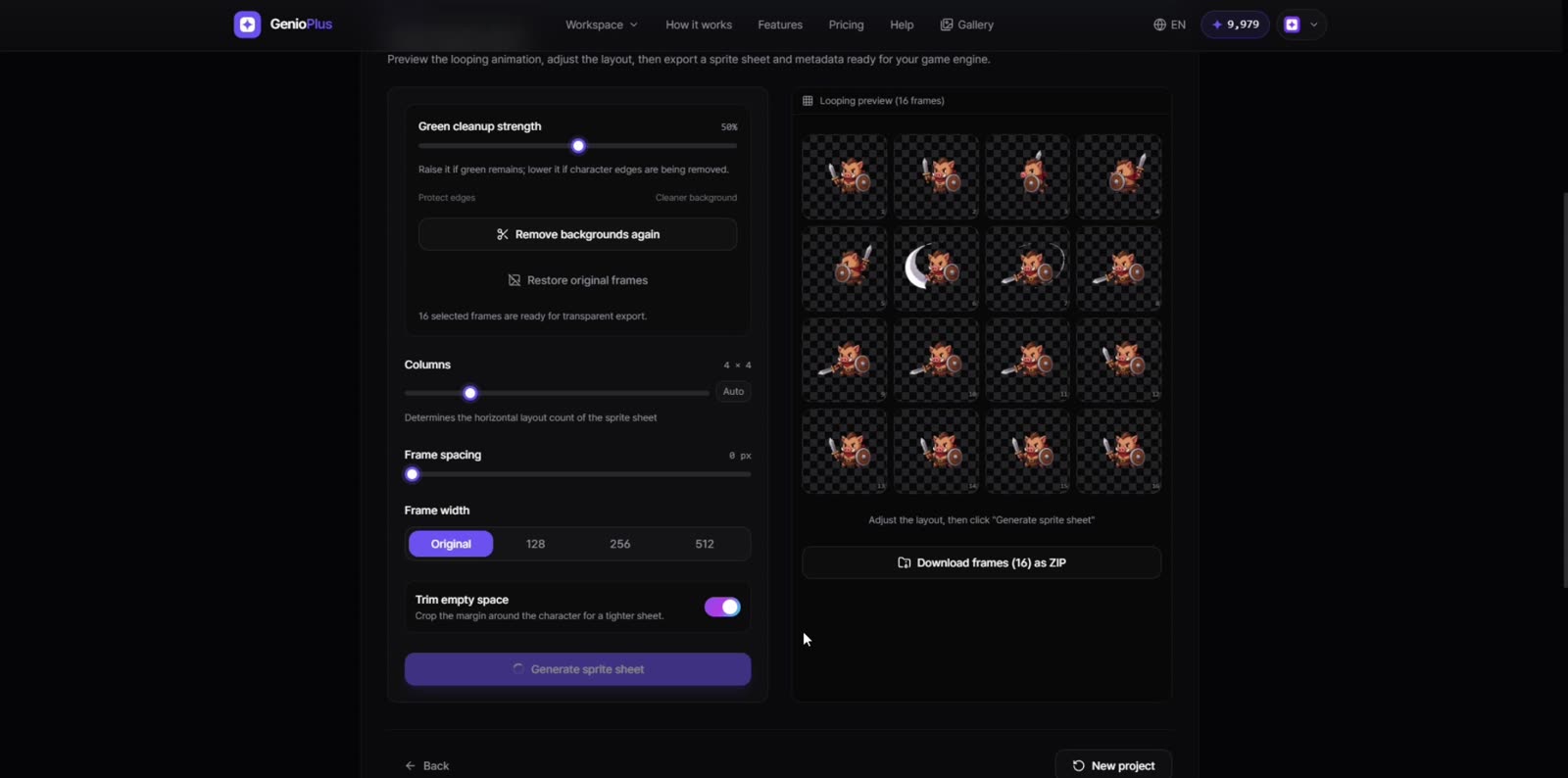
点击移动测试
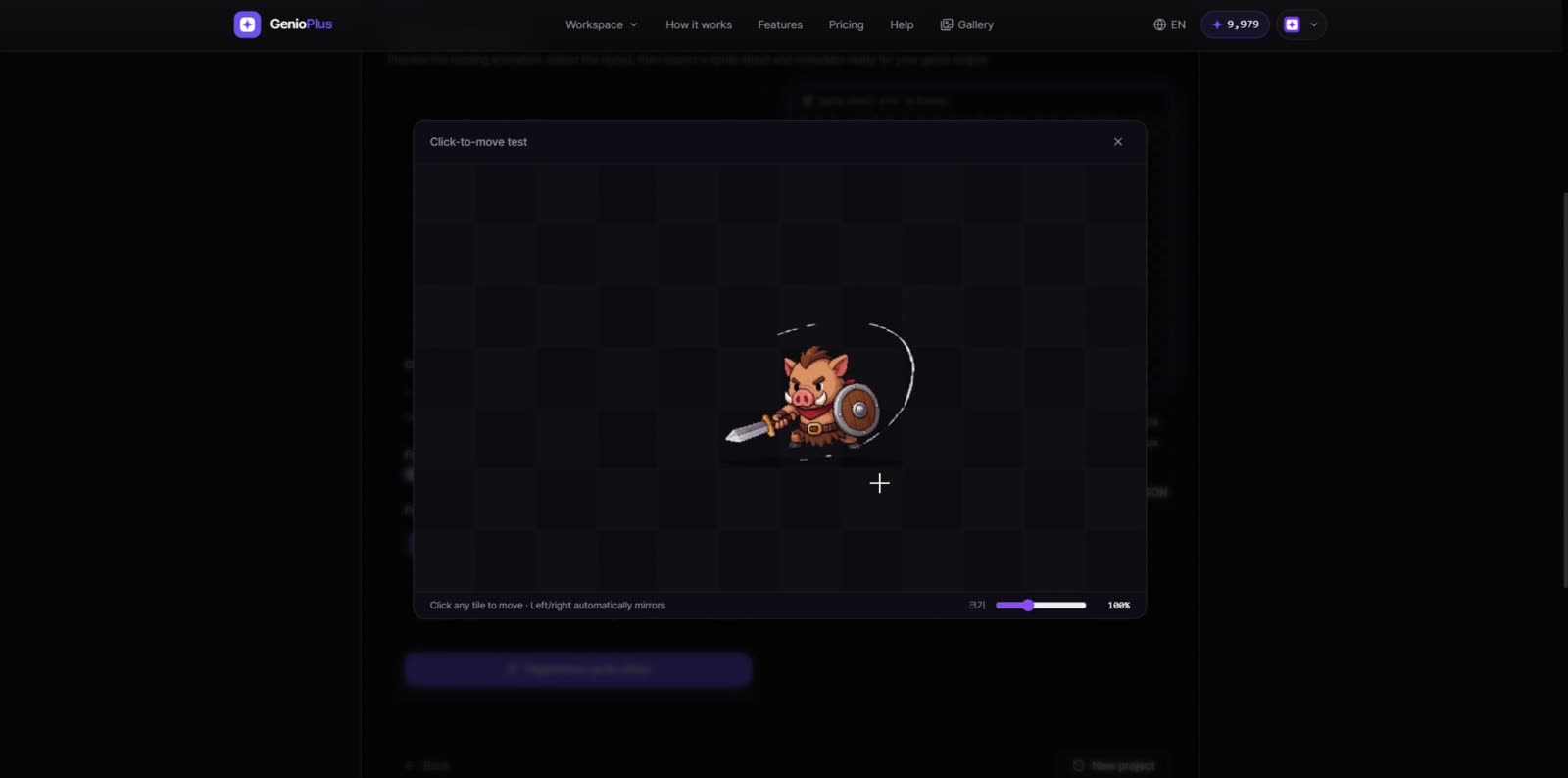
导出前用"点击移动测试"像玩游戏一样检查结果。点击任意格子角色就走过去,左右自动镜像 — 这是判断行走循环自然与否最快的方法。
准备好亲自试试了吗?
打开工具