快速上手 — 一张图 5 分钟做出精灵表
GenioPlus 的核心流程很简单:一张角色图 → AI 动画视频 → 关键帧提取 → 精灵表。第一次使用的话,照着本指南走一遍,大约 5 分钟就能得到可直接放进游戏引擎的透明 PNG 精灵表。
第 1 步 — 上传角色图片
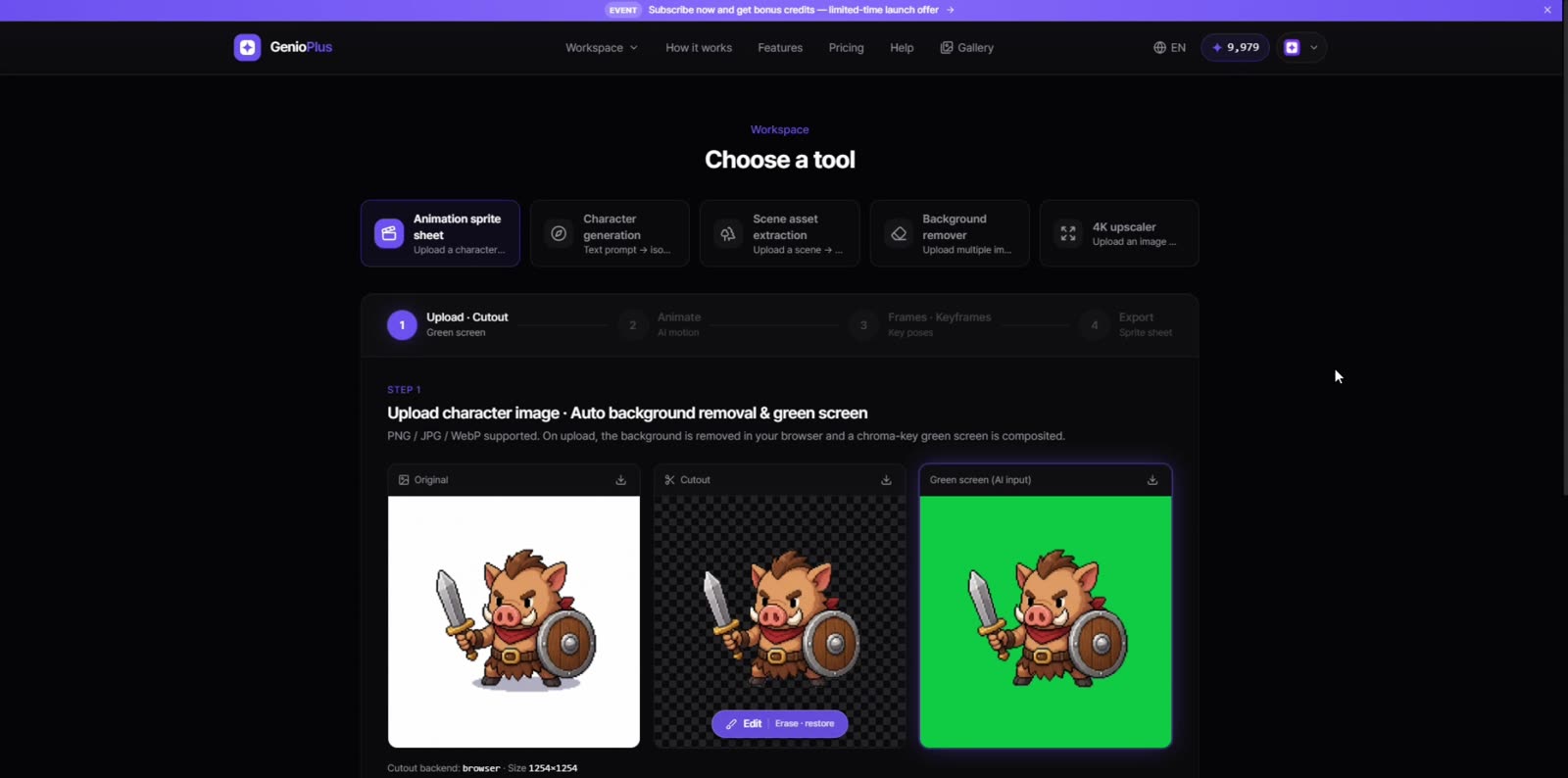
在工作区打开"动画精灵表"工具,把角色图片(PNG/JPG/WebP)拖进去。背景会在浏览器里自动去除,并合成 AI 输入用的绿幕。主体清晰、背景简单的全身立绘效果最好。
第 2 步 — 选择动作并生成
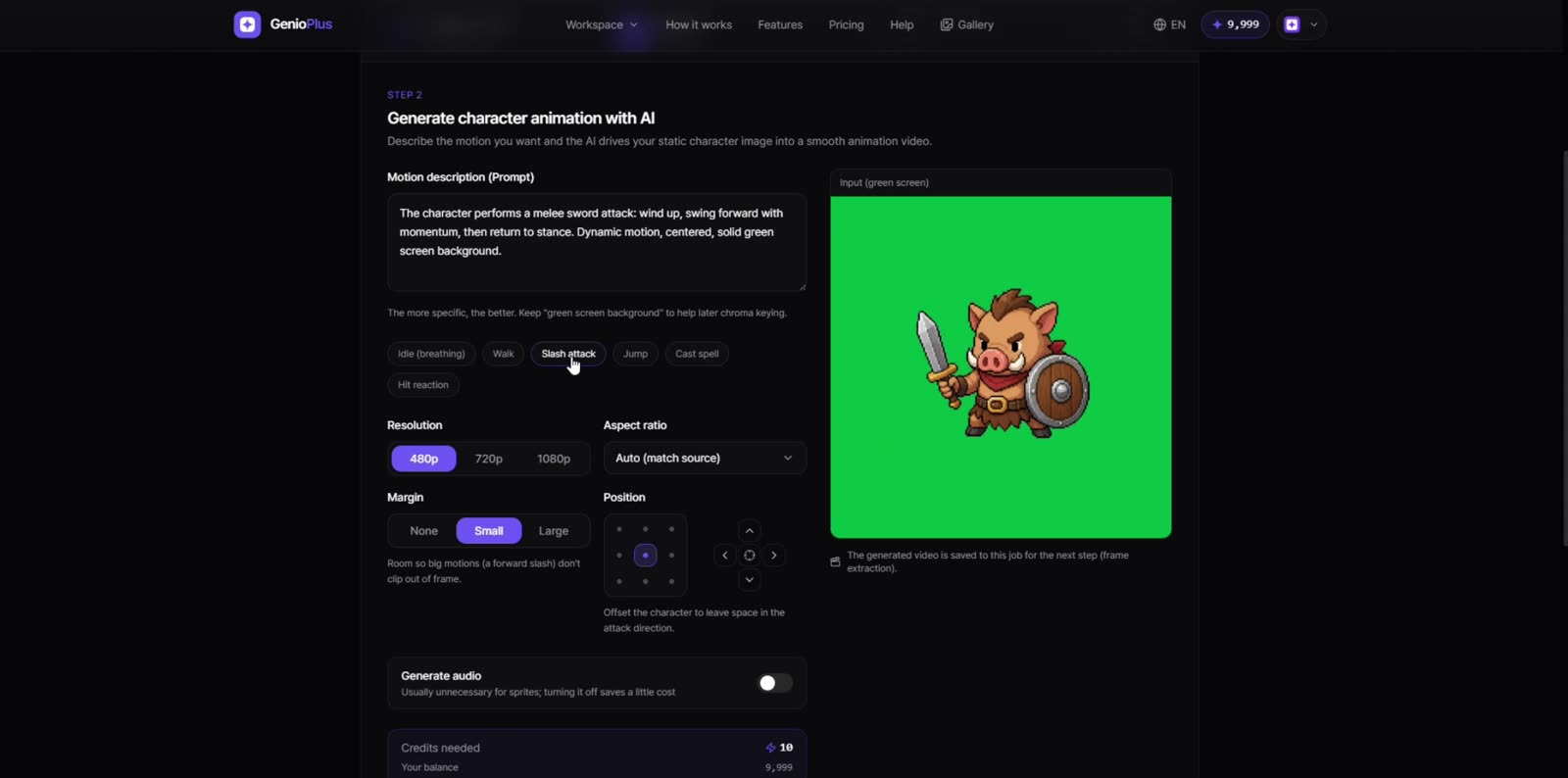
点击"待机(呼吸)""行走""挥砍攻击"等预设,或自己描述动作。提示词里保留"green screen background",后面抠绿幕会更干净。点"生成动画",AI 会在 30–150 秒内渲染出视频。
第 3 步 — 提取帧并挑选关键帧
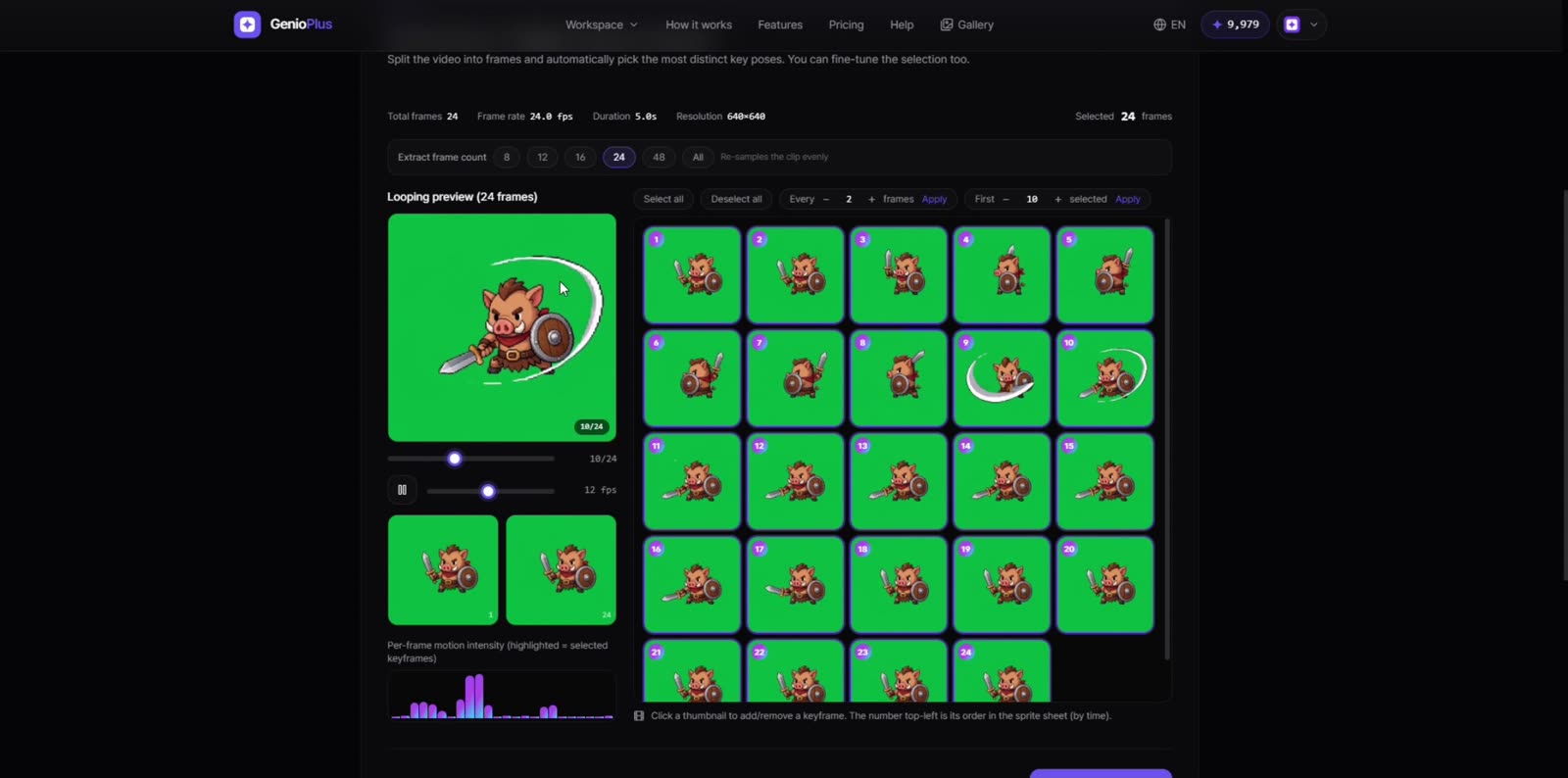
点"提取并分析"把视频拆成帧,姿势差异最大的关键帧会被自动选中。你可以点击缩略图增删帧,但一开始用自动选择就够了。
第 4 步 — 去除背景并导出
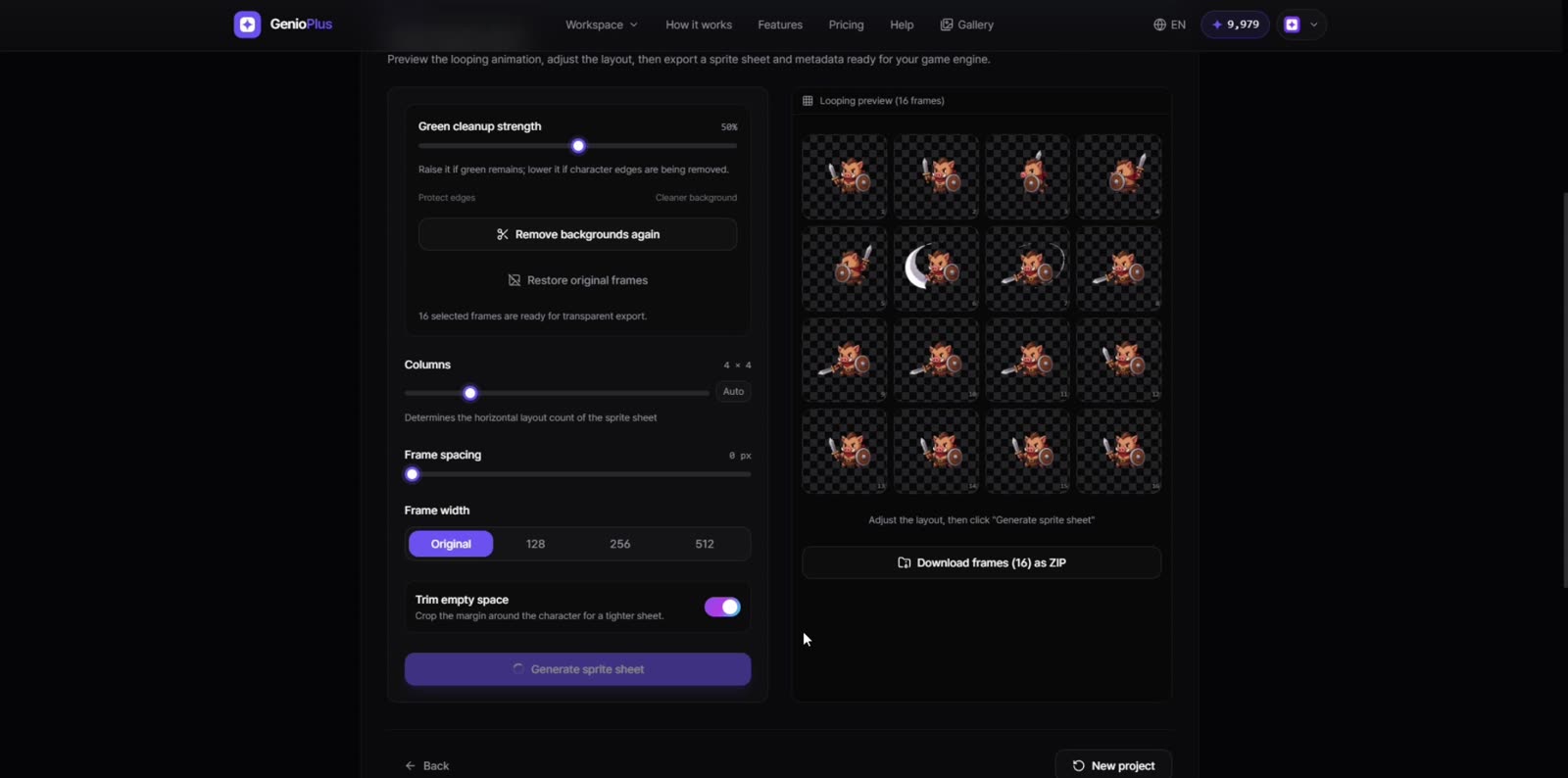
用"去除所选帧背景"把绿幕变透明,再点"生成精灵表"。可以下载精灵表 PNG、单帧 ZIP,以及包含帧尺寸信息、可直接用于 Unity、Godot 的 JSON。
接下来
每一步的详细选项(抠图编辑、提示词技巧、关键帧策略、布局调整)见"动画精灵表完整指南"。还没有角色图?用"角色生成"工具直接从文字描述生成一张。
准备好亲自试试了吗?
打开工具