Feuille de sprites animée — le guide complet
Ce guide détaille les quatre étapes de l'outil « Feuille de sprites animée », option par option. Si vous débutez, parcourez d'abord le guide de démarrage rapide pour comprendre le flux général.
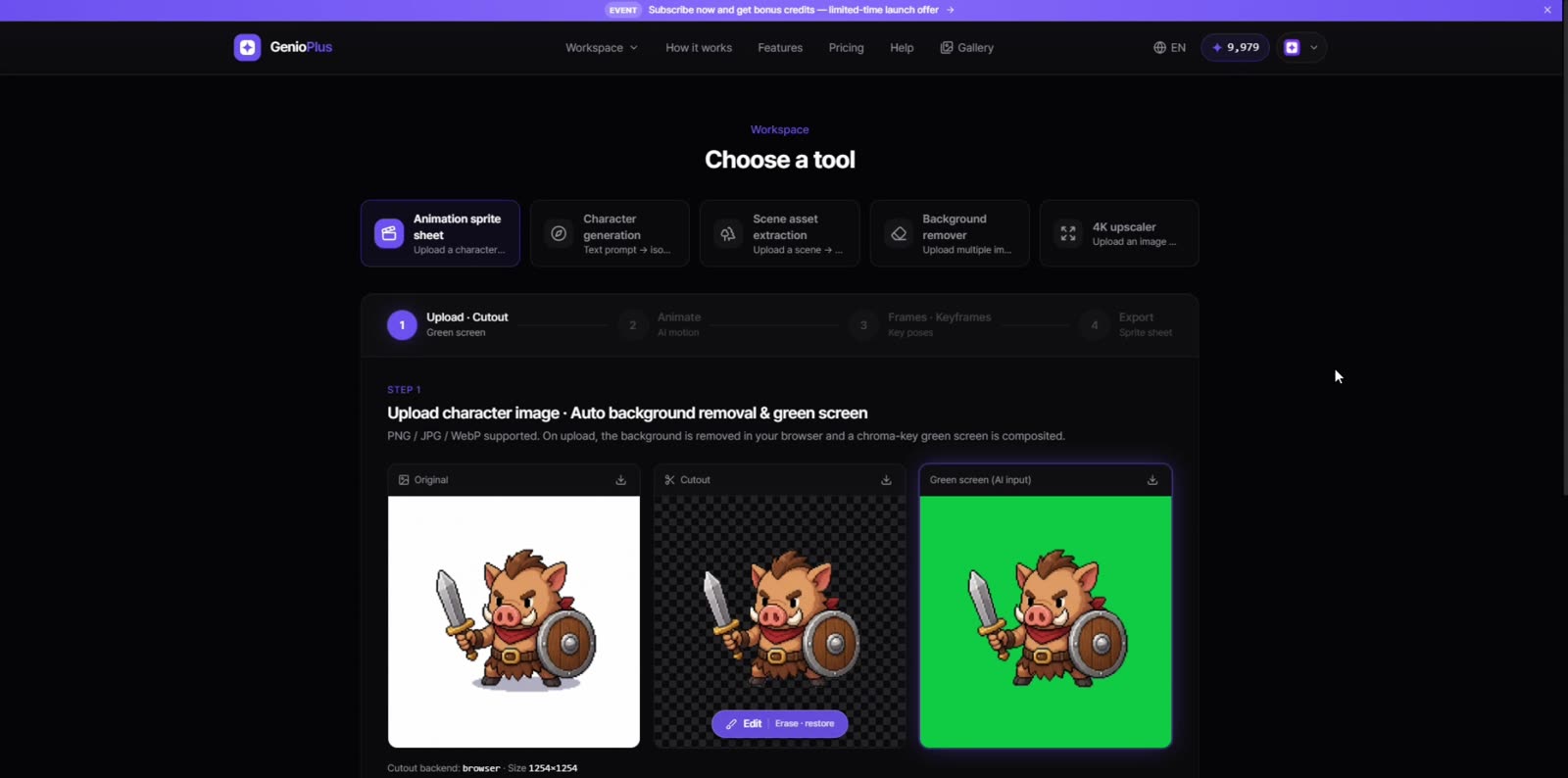
Étape 1 — Importer et retoucher le détourage
Après l'import, trois panneaux s'affichent côte à côte : l'original, le détourage sans arrière-plan et la version sur fond vert. Si le détourage n'est pas parfait, ajustez le curseur « Protection des détails du personnage » : montez-le quand des parties du personnage disparaissent, baissez-le quand des résidus d'arrière-plan subsistent. Le bouton « Modifier » ouvre trois outils : la baguette magique (efface d'un clic une zone de couleur homogène), le pinceau de restauration (repeint les parties effacées à tort) et la gomme (élimine les restes à la main).
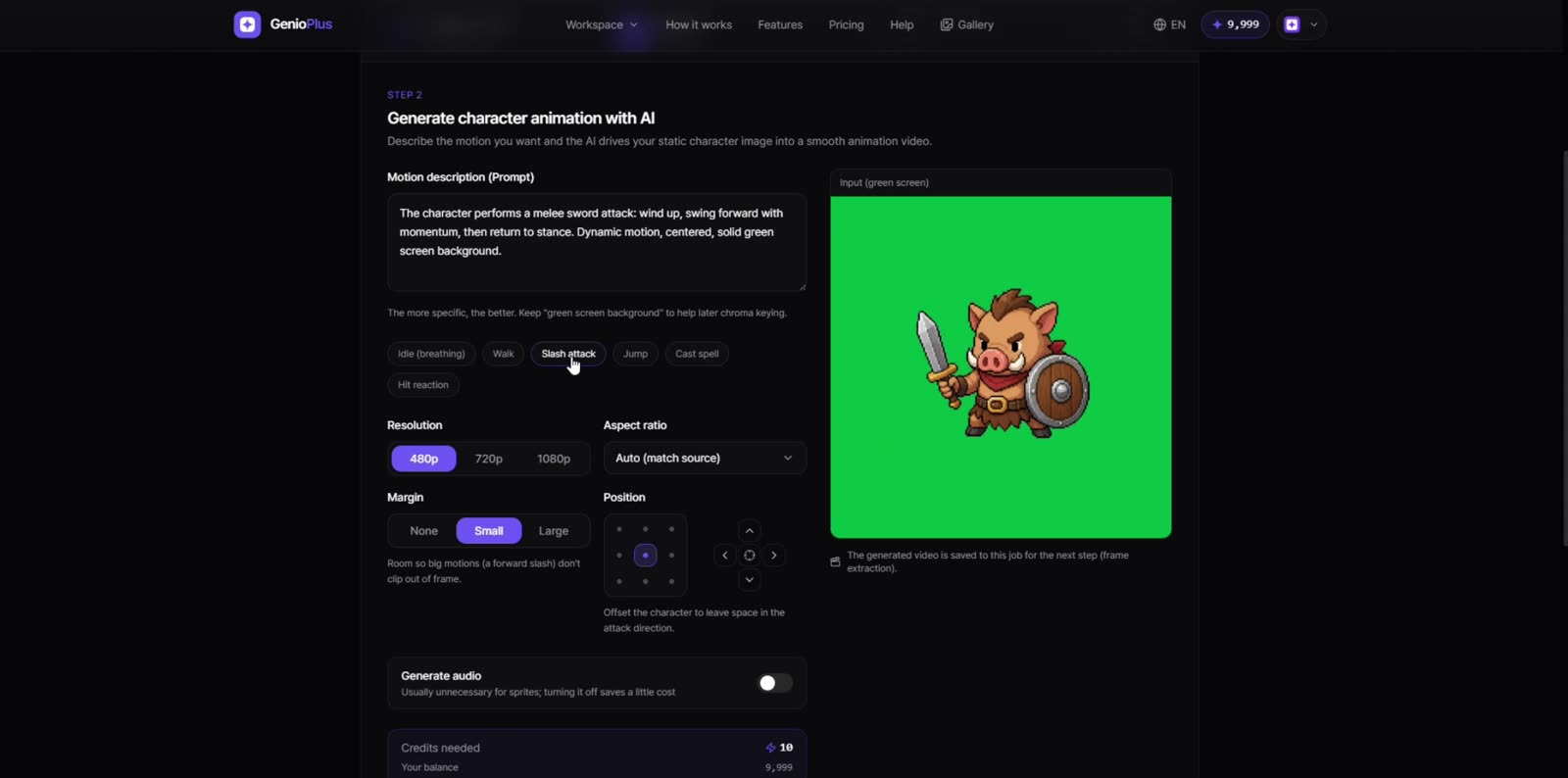
Étape 2 — Prompt et options de génération
Les six préréglages de mouvement (repos, marche, coup d'épée, saut, incantation, impact) insèrent des prompts éprouvés. Vous écrivez le vôtre ? Décrivez le mouvement précisément et conservez « green screen background » dans le texte. Vous pouvez régler la résolution (480p gratuite ; 768p sur les formules payantes), la marge (pour que les grands mouvements ne soient pas coupés) et la position (laissez de la place dans la direction de l'attaque). Si la pose finale est déjà décidée, ouvrez « Dernière image » et importez-la : la vidéo interpole depuis l'image de l'étape 1 jusqu'à cette pose.
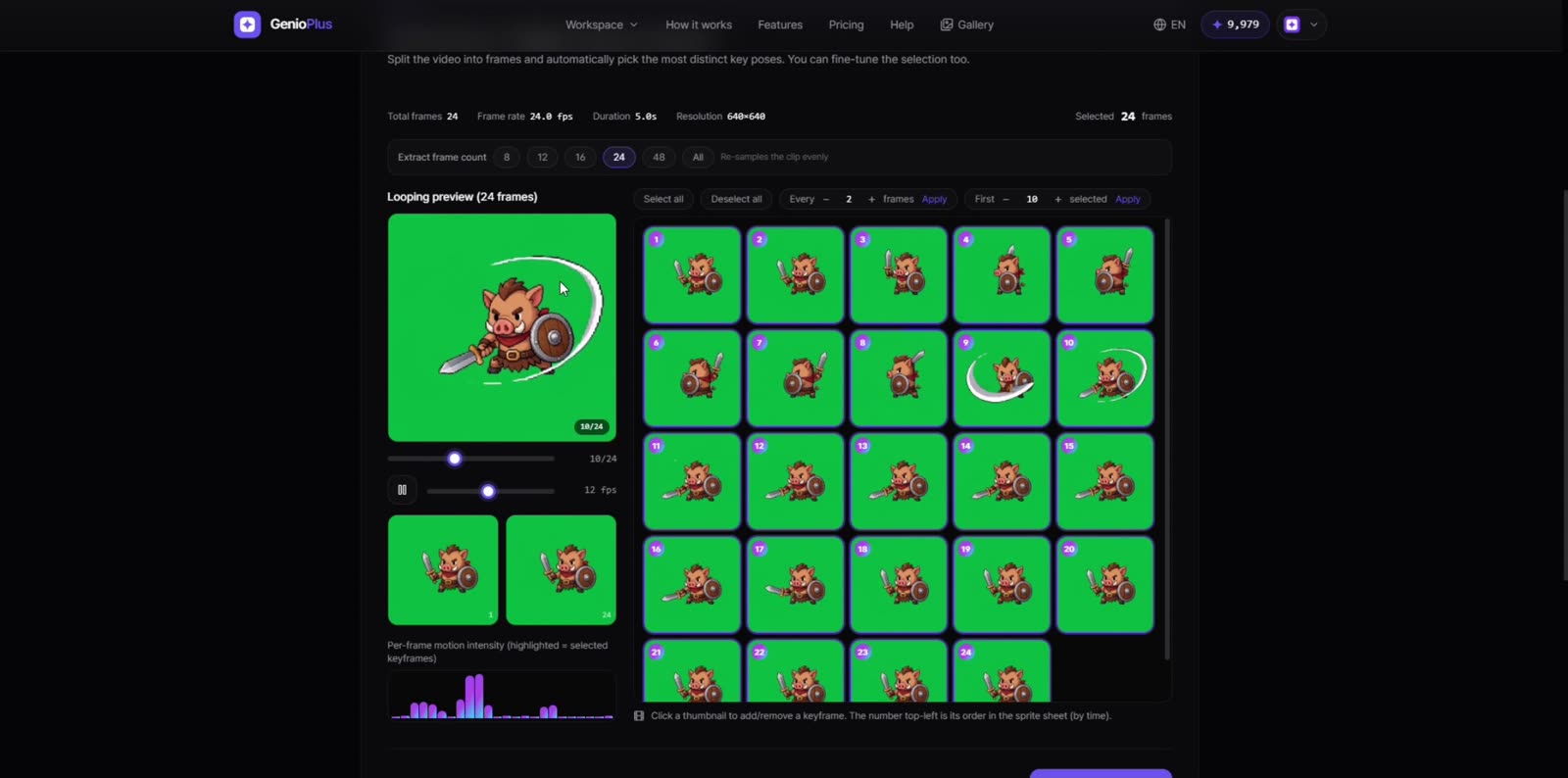
Étape 3 — Extraction des images et stratégie d'images-clés
Choisissez le nombre d'images à extraire (de 8 à toutes) puis lancez « Extraire et analyser ». Deux stratégies de sélection : « Distinctes » privilégie les images dont les poses diffèrent le plus (idéal pour les attaques et les mouvements irréguliers) ; « Uniforme » répartit la sélection dans le temps (idéal pour les boucles régulières comme la marche). Le graphique en dessous montre l'intensité du mouvement image par image, et vous pouvez cliquer sur les vignettes pour ajouter ou retirer des images-clés. Si votre boucle « saute », choisissez des images de début et de fin aux poses similaires.
Étape 4 — Nettoyage du vert et transparence
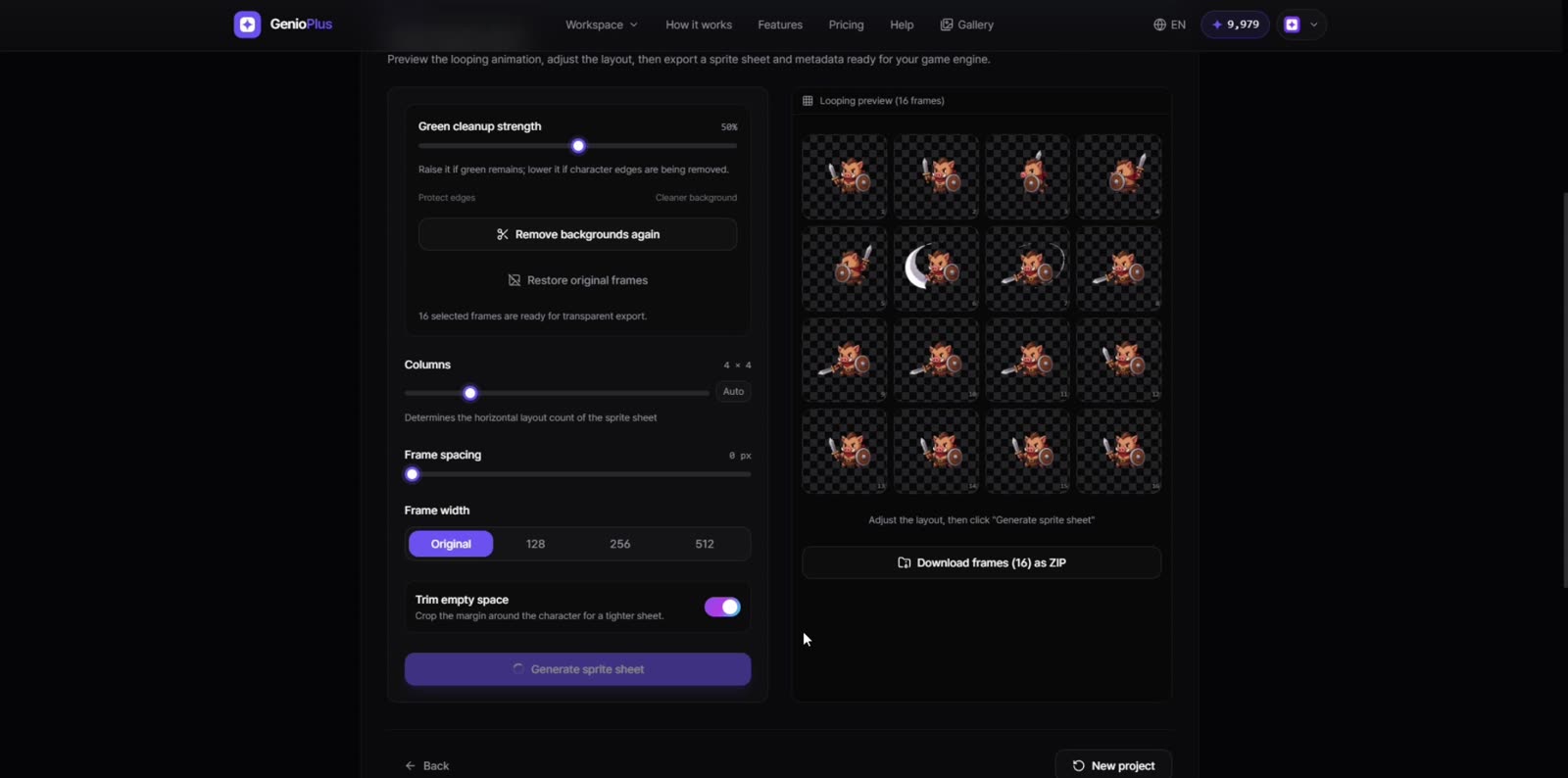
« Détourer la sélection » convertit uniquement les images sélectionnées en PNG transparents. Augmentez « Intensité du nettoyage du vert » s'il reste du vert ; baissez-la si les contours du personnage sont rognés. Si une image résiste, ouvrez l'éditeur d'images et nettoyez celle-là à la baguette ou à la gomme.
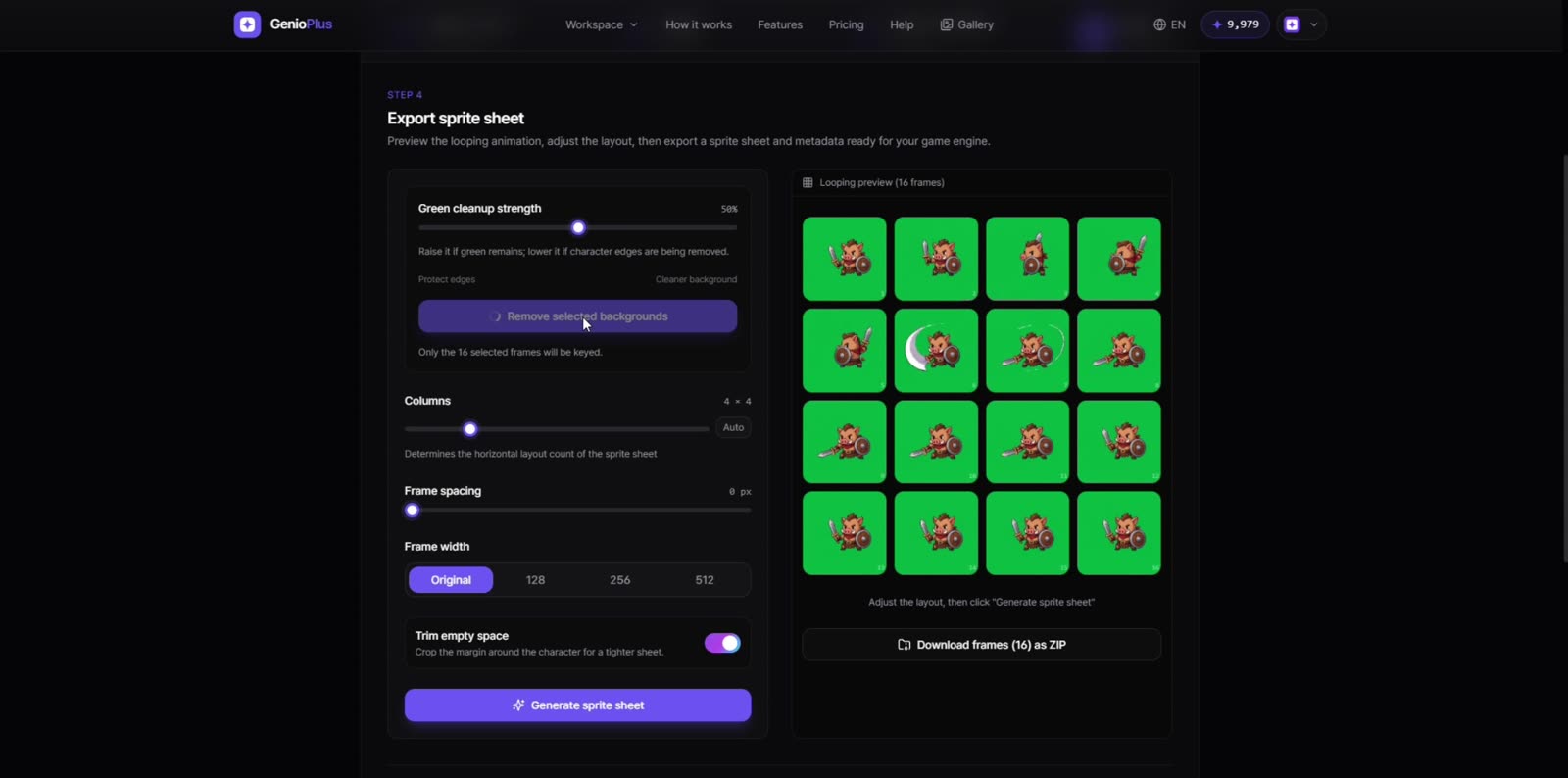
Mise en page et export
Réglez le nombre de colonnes, l'espacement entre les images et leur largeur (128/256/512/originale — les grandes tailles sur les formules payantes). Activez « Rogner l'espace vide » pour resserrer la feuille autour du personnage. Après « Générer la feuille de sprites », téléchargez le PNG, le ZIP des images et le JSON de métadonnées (taille d'image, colonnes × lignes, espacement) : ce JSON se reporte directement dans les réglages de découpe d'Unity ou de Godot.
Le test de déplacement au clic
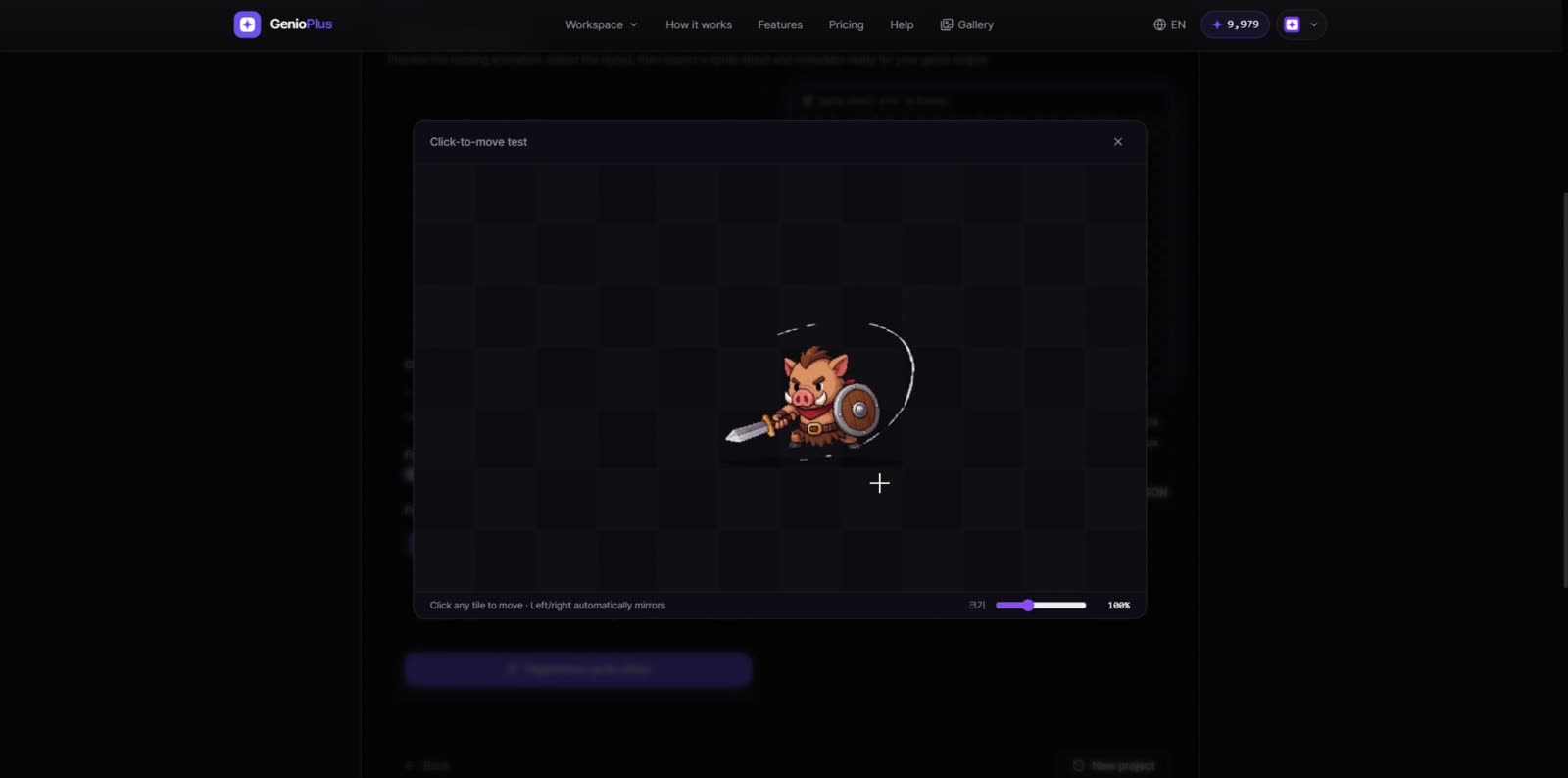
Avant d'exporter, essayez le « test de déplacement au clic » pour voir le résultat comme dans un jeu. Cliquez sur une case et le personnage s'y rend, en se retournant automatiquement — le moyen le plus rapide de juger si votre boucle de marche est convaincante.
Prêt à essayer par vous-même ?
Ouvrir l'outil