Changer d'arme sur une sprite sheet sans refaire l'animation
Imaginons une animation d'attaque avec une batte de baseball, et l'envie de faire la même attaque avec un pied-de-biche. Dans une animation générée par IA, l'arme fait partie de chaque image : la régénérer donne un autre mouvement. La solution consiste à garder le personnage et l'arme en modèles 3D séparés, et à laisser l'arme suivre la main. Changer d'arme ne touche alors plus au mouvement.
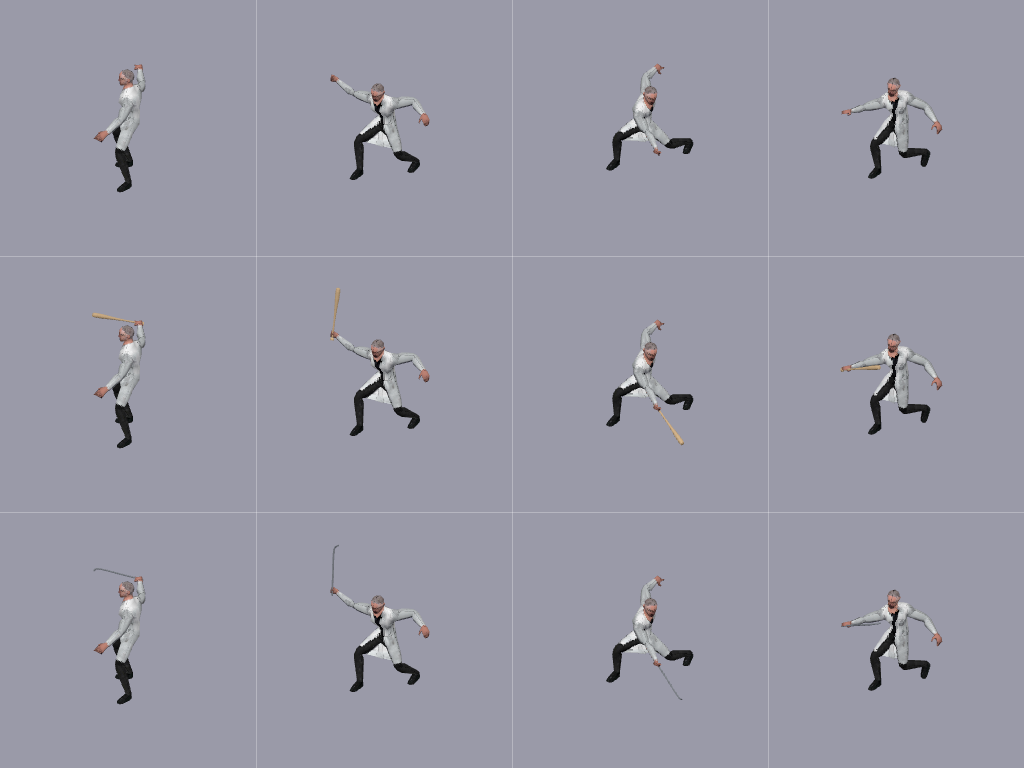
Ce qu'il vous faut
Un personnage riggé en GLB et un GLB par arme. Si vous partez d'une illustration, « T-pose et pièces » redessine le personnage en T-pose et isole chaque arme dans sa propre image, puis « Image vers 3D » transforme le corps et chaque arme en modèles séparés. Convertissez-les bien séparément : une arme convertie avec le personnage fusionne avec sa main.
T-pose et pièces consomme des crédits. Image vers 3D propose une option gratuite qui tourne dans votre navigateur, mais les objets longs et ronds comme une batte peuvent mal sortir : vérifiez l'arme de profil. Tout le reste tourne aussi dans votre navigateur et ne consomme aucun crédit.
Étape 1 — Rigger le personnage et choisir les clips
Passez le corps dans « Skinning auto », puis utilisez le bouton d'étape suivante pour rejoindre la « Bibliothèque d'animations ». Cochez les clips voulus et continuez vers « 3D → Sprite ». Les clips d'attaque de la bibliothèque, comme Sword_Attack, Sword_Regular_Combo et Melee_Hook, sont des frappes à une main, de la main droite : ils conviennent à un pied-de-biche ou à une batte tenue d'une main. Il n'y a pas encore de frappe à deux mains. S'il vous en faut une, chargez votre propre clip dans « 2 · Fichier d'animation ».
Étape 2 — Ajouter les armes
Dans « 3 · Arme », cliquez sur « Ajouter » et choisissez vos fichiers GLB, plusieurs à la fois si vous voulez. Chacun devient une carte, et un clic sur une carte met cette arme dans la main. La longueur et le côté du manche sont déduits du modèle, même s'il a été exporté de biais, et l'arme démarre à 45 % de la taille du personnage.
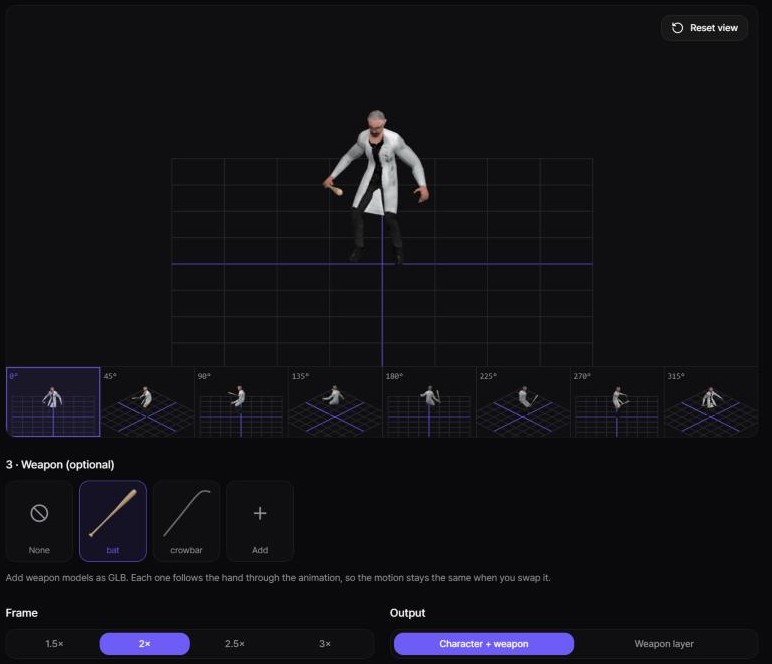
Si la prise semble fausse, ouvrez « Ajuster la prise ». Commencez par « Inverser les extrémités » si l'arme est tenue par le mauvais bout. La taille, le point de prise et les angles se règlent arme par arme, et « Main » la fait passer à gauche. Ces réglages disparaissent quand vous quittez la page : notez-les si vous comptez ajouter d'autres armes plus tard.
Étape 3 — Fixer le cadrage une fois pour toutes
Avec une arme chargée, le cadrage se verrouille sur le personnage et les cases ne sont plus recadrées. C'est ce qui permet aux planches de se superposer, mais le personnage occupe moins de place : à 2×, la valeur par défaut, il fait environ la moitié de la hauteur de la case, donc les cases de 256px conviennent mieux. Si l'arme sort du cadre pendant le clip, un avertissement s'affiche et un « Cadrage » plus large règle le problème.
Gardez le même cadrage, la même caméra, la même taille de case et le même clip pour toutes les planches d'un personnage, y compris pour une arme ajoutée plus tard. Changez-en un seul et les planches ne se superposent plus.
Étape 4 — Rendre les planches
La méthode simple : une planche complète par arme. Laissez « Sortie » sur « Personnage + arme », lancez le rendu, choisissez la carte suivante et recommencez.
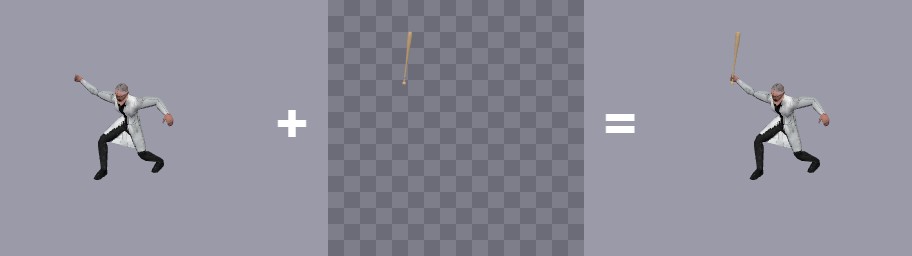
La méthode légère : une planche de personnage et un calque par arme. Choisissez « Aucune » et rendez le personnage. Choisissez ensuite une arme, réglez « Sortie » sur « Calque d'arme » et lancez le rendu. Le calque ne contient que l'arme, déjà découpée là où le corps la cache.
Étape 5 — Changer d'arme dans le jeu
Dessinez le calque à la même position que le personnage et affichez toujours le même numéro d'image sur les deux. Pour changer d'arme, changez la texture du calque : le code d'animation ne bouge pas. Masquez le calque quand le personnage est désarmé. Ainsi, dix armes demandent dix calques, mais un seul jeu de planches de personnage.
Pour un jeu en 3D
Pas besoin de sprites. Exportez le GLB depuis la « Bibliothèque d'animations » et attachez le modèle d'arme à l'os hand_r dans Unity, Godot ou Unreal. Changer d'arme revient alors à changer ce modèle.
À quoi s'attendre
Il n'y a pas de collisions : une arme longue peut traverser le corps dans certaines poses, et une taille plus courte ou un autre clip règle généralement le problème. Les doigts ne se referment que si le clip et le rig les animent. Un personnage riggé avec les doigts fusionnés dans la paume garde sa forme de main, ce qui se voit rarement à la taille d'un sprite.
Prêt à essayer par vous-même ?
Ouvrir l'outil