애니메이션 스프라이트 시트 완전 가이드
이 가이드는 "애니메이션 스프라이트 시트" 도구의 4단계를 옵션 하나하나까지 자세히 다룹니다. 처음이라면 먼저 빠른 시작 가이드로 전체 흐름을 한 번 훑어보는 것을 추천합니다.
1단계 — 업로드와 컷아웃 다듬기
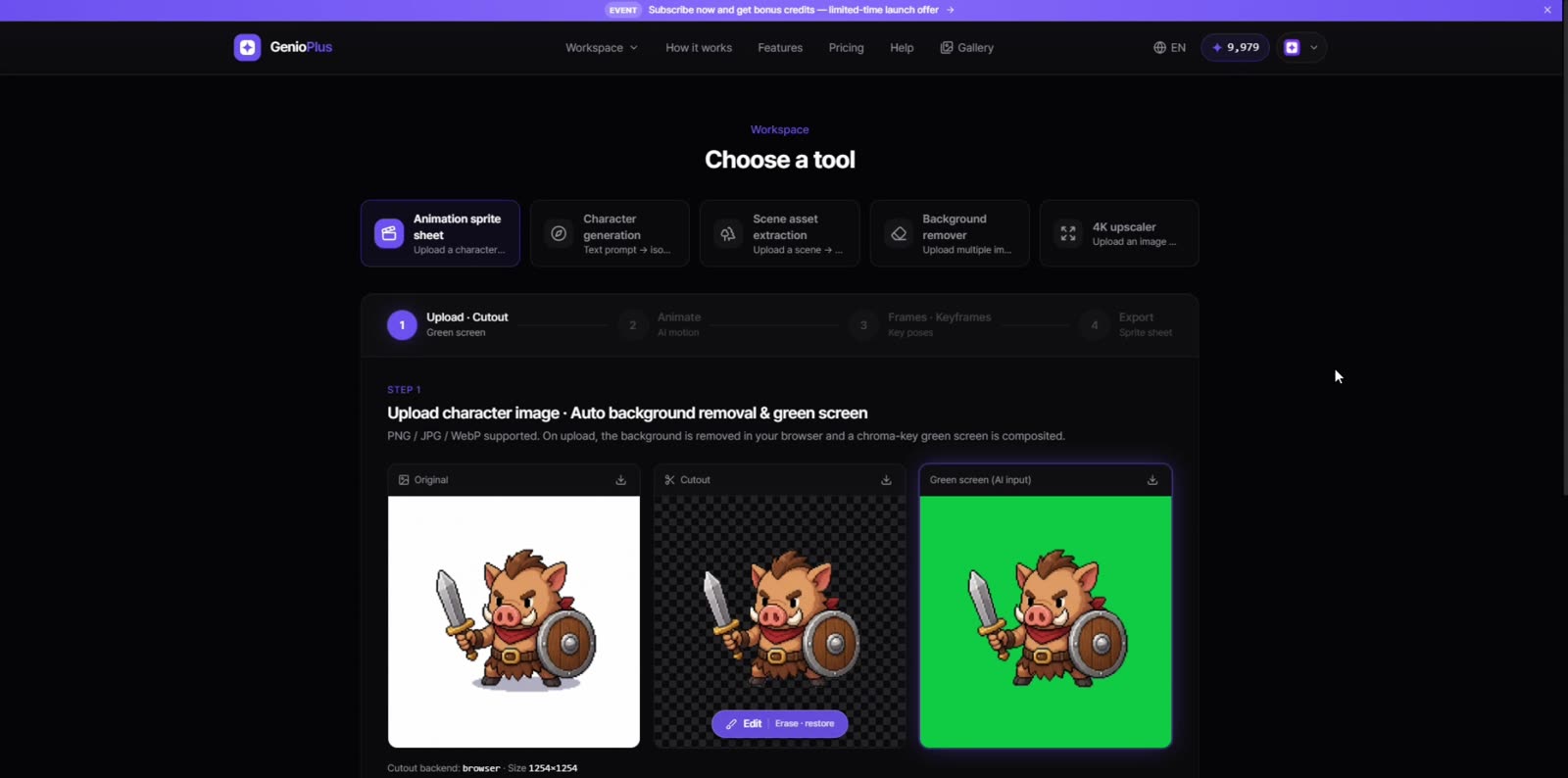
이미지를 올리면 원본, 배경이 제거된 컷아웃, 그린 스크린 세 가지가 나란히 표시됩니다. 컷아웃이 완벽하지 않다면 "캐릭터 디테일 보호" 슬라이더를 조절하세요 — 캐릭터의 일부가 지워지면 올리고, 배경 잔여물이 남으면 내립니다. "편집" 버튼을 누르면 마법봉(비슷한 색 영역 한 번에 삭제), 복원 브러시(지워진 부분 되살리기), 지우개(남은 조각 직접 삭제) 세 가지 도구로 손질할 수 있습니다.
2단계 — 프롬프트와 생성 옵션
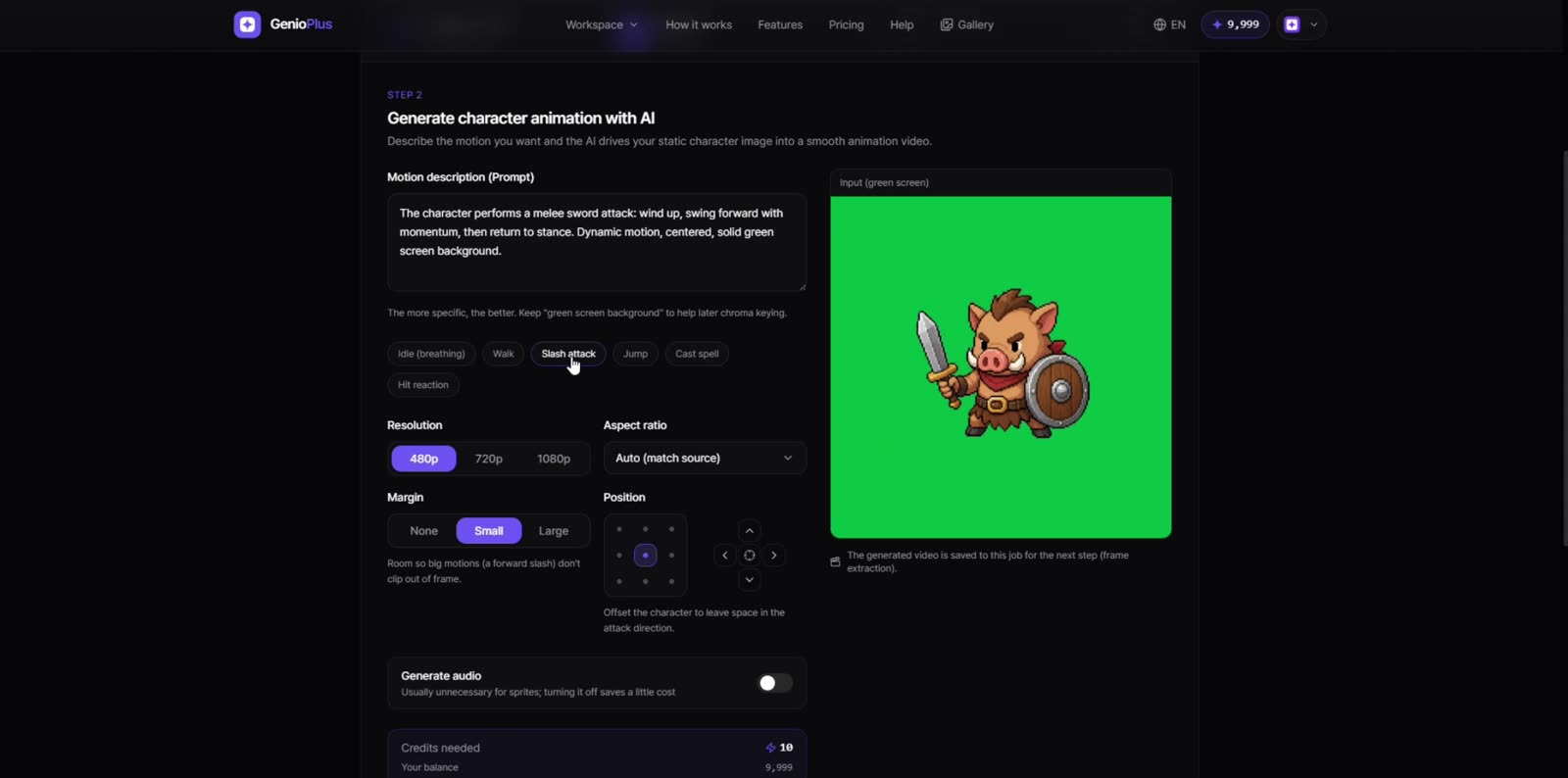
동작 프리셋 6종(대기·걷기·베기·점프·시전·피격)은 검증된 프롬프트를 자동으로 채워줍니다. 직접 쓸 때는 동작을 구체적으로 묘사하고 "green screen background"를 유지하세요. 해상도(480p는 무료, 768p는 유료 플랜), 여백(큰 동작이 프레임 밖으로 잘리지 않게), 위치(공격 방향 쪽에 공간 확보)를 설정할 수 있습니다. 끝나는 포즈가 정해져 있다면 "마지막 프레임"을 펼쳐 이미지를 올리세요. 1단계 이미지에서 그 포즈로 이어지는 동작을 만들어 줍니다.
3단계 — 프레임 추출과 키프레임 전략
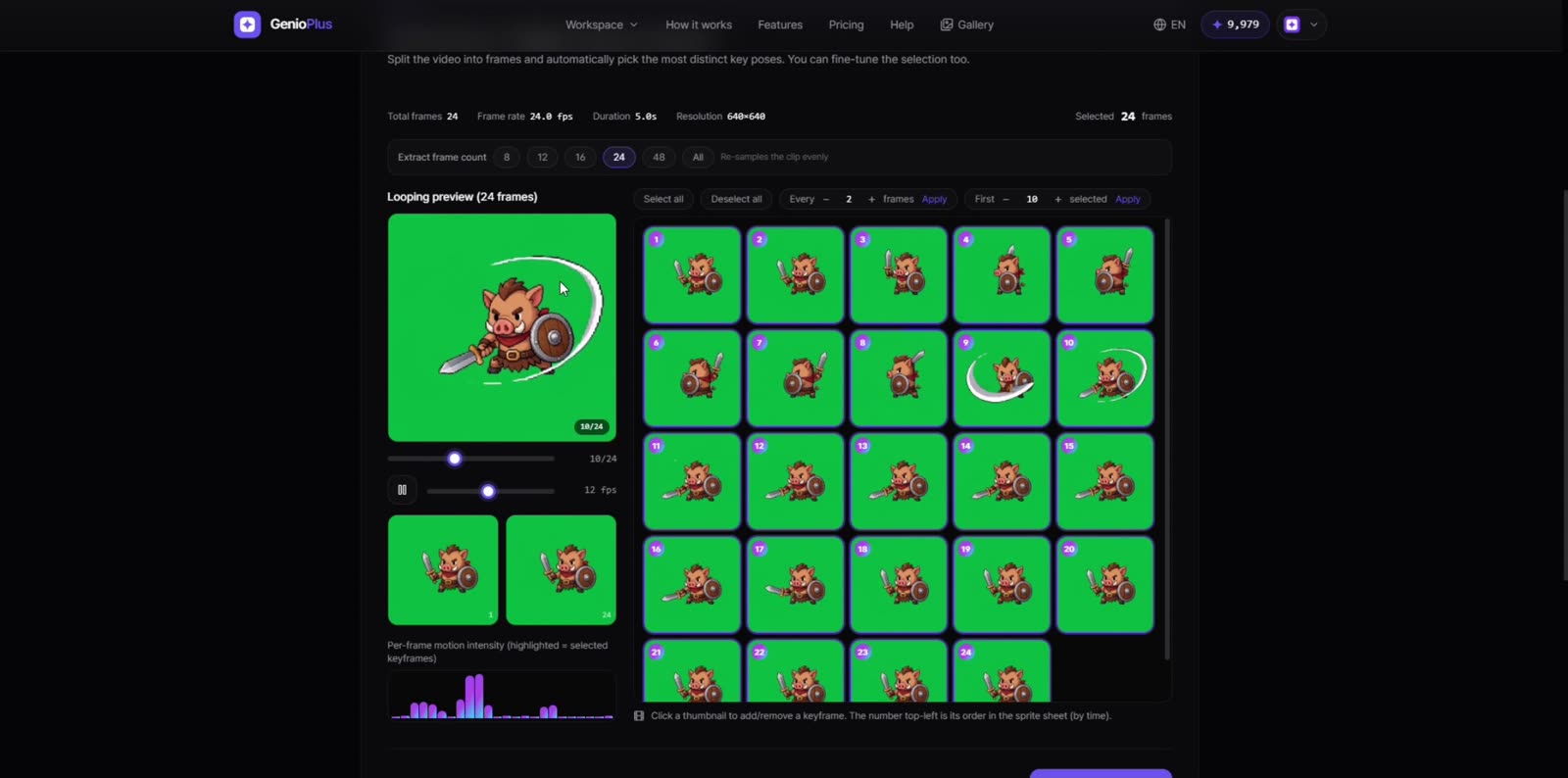
추출 프레임 수(8~전체)를 정하고 "추출 및 분석"을 누릅니다. 선택 전략은 두 가지입니다 — "특징적": 포즈 차이가 큰 프레임 우선(공격처럼 완급이 있는 동작에 적합), "균등": 시간 간격으로 고르게(걷기처럼 일정한 루프에 적합). 하단 그래프는 프레임별 동작 강도를 보여주며, 썸네일을 클릭해 수동으로 넣고 뺄 수 있습니다. 루프가 튀면 시작·끝 포즈가 비슷한 프레임을 고르는 것이 요령입니다.
4단계 — 그린 정리와 투명 처리
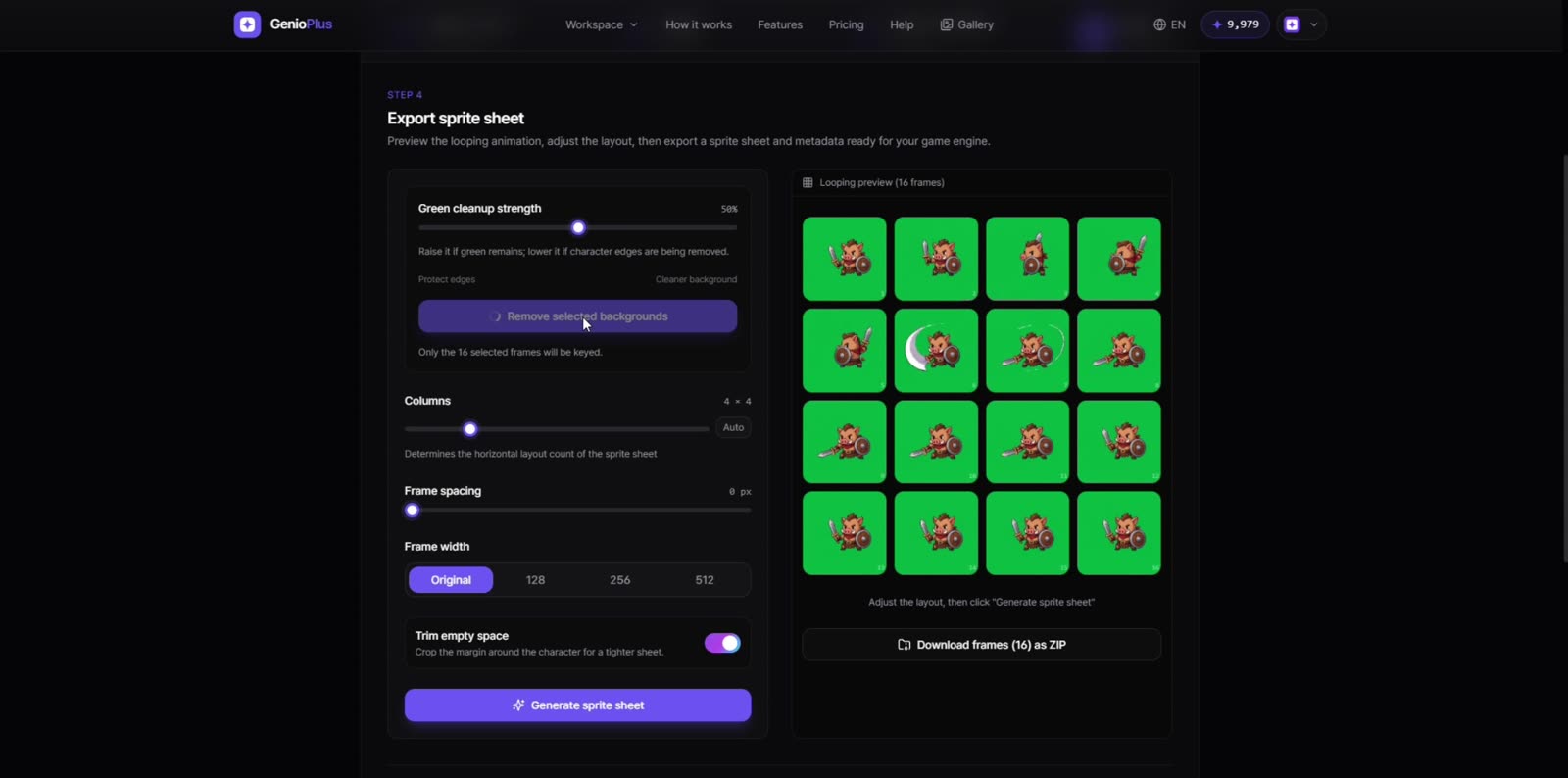
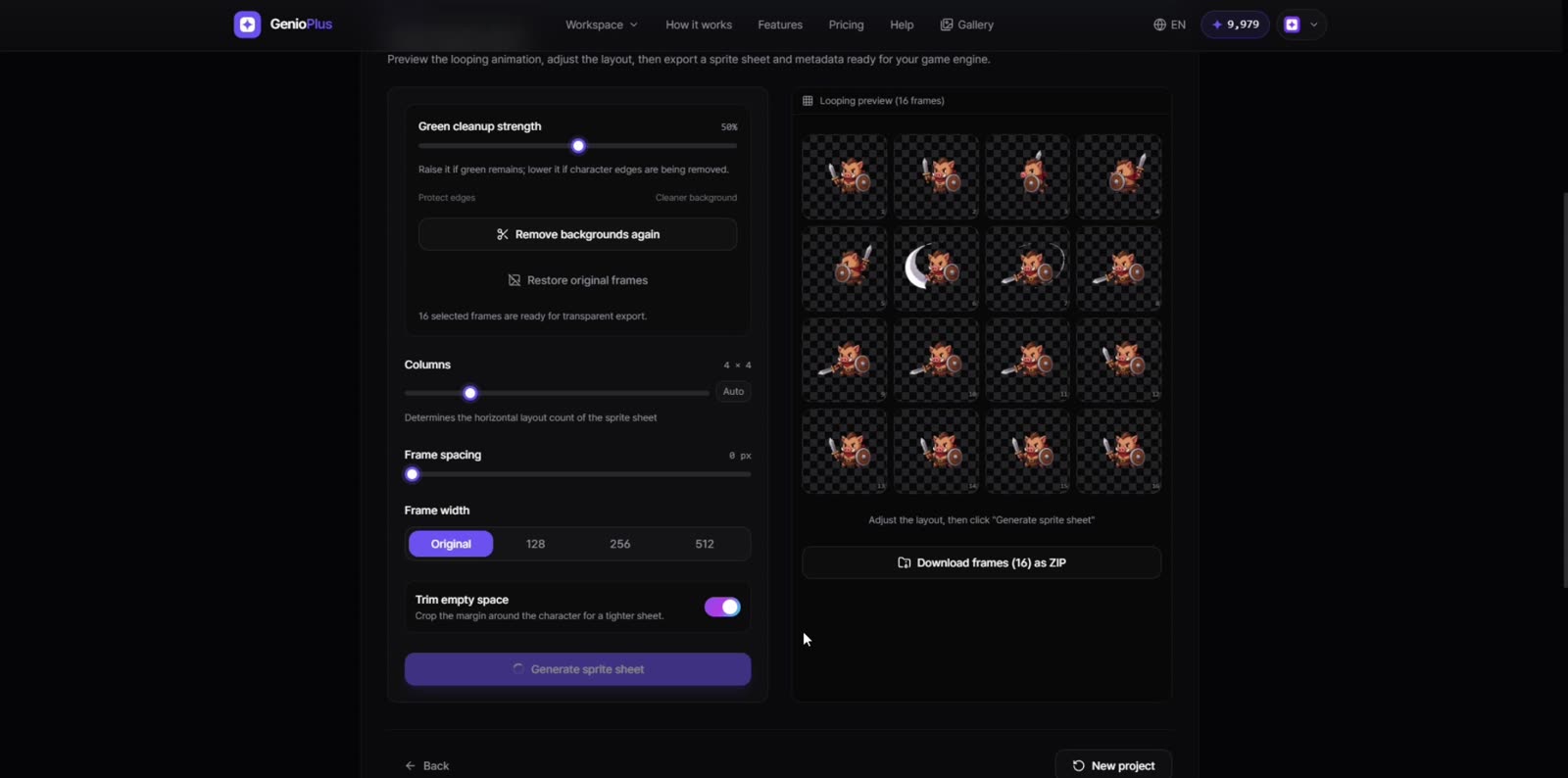
"선택 프레임 배경 제거"가 선택된 프레임만 투명 PNG로 키잉합니다. 초록 잔여물이 남으면 "그린 정리 강도"를 올리고, 캐릭터 가장자리가 깎이면 내리세요. 프레임 하나만 문제라면 프레임 편집기를 열어 마법봉·지우개로 그 프레임만 정리할 수 있습니다.
레이아웃 조정과 내보내기
열 수(가로 배치 개수), 프레임 간격, 프레임 폭(128/256/512/원본 — 큰 크기는 유료 플랜)을 정하고, "여백 다듬기"를 켜면 캐릭터 주변 빈 공간이 잘려 시트가 조밀해집니다. "스프라이트 시트 생성" 후 PNG·프레임 ZIP·메타데이터 JSON(프레임 크기, 열×행, 간격)을 내려받으세요. JSON은 Unity나 Godot에서 슬라이스 설정에 그대로 쓸 수 있습니다.
클릭 이동 테스트
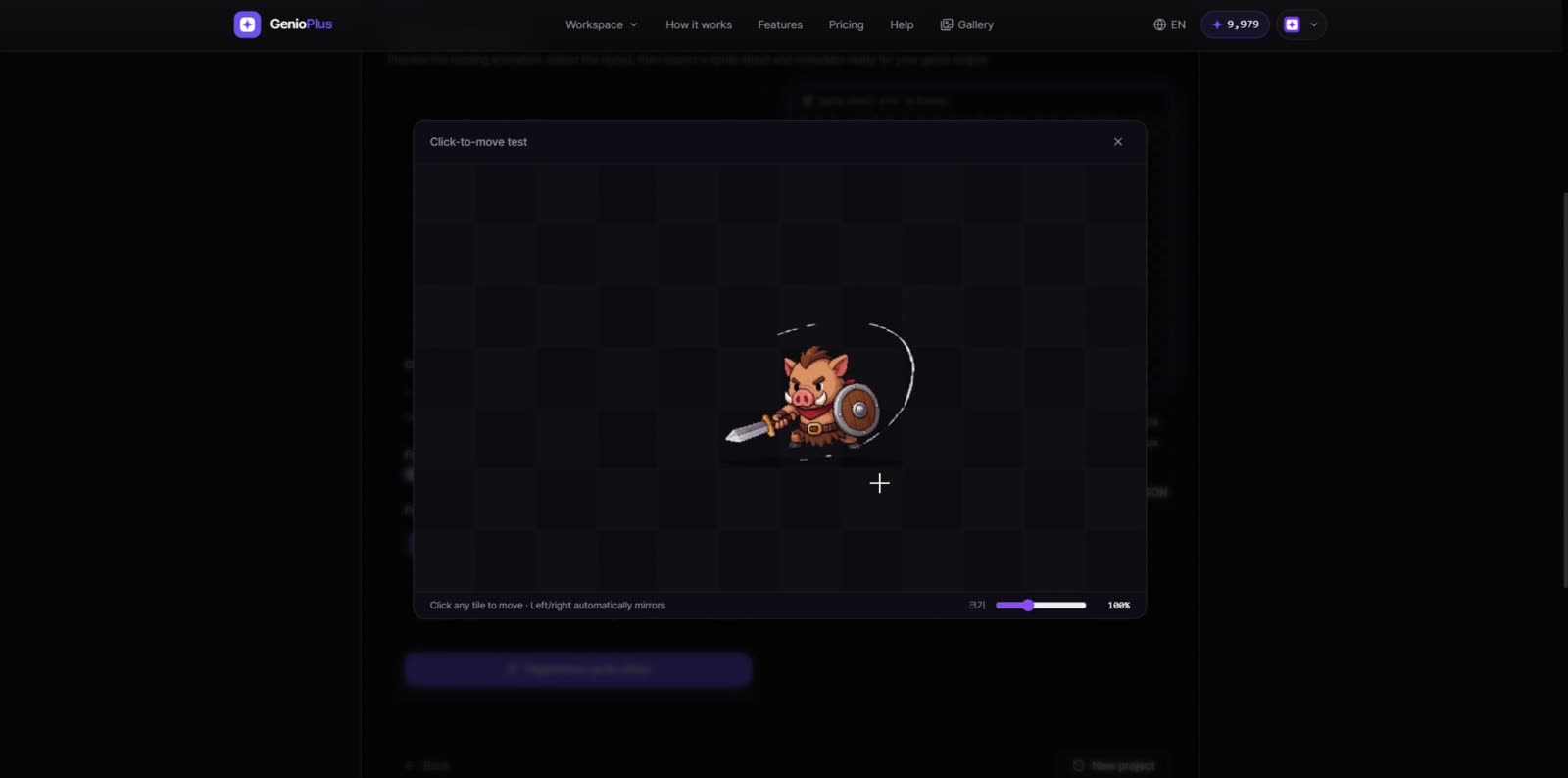
내보내기 전에 "클릭 이동 테스트"로 결과를 게임처럼 확인해 보세요. 타일을 클릭하면 캐릭터가 이동하며 좌우가 자동으로 반전됩니다 — 걷기 루프가 자연스러운지 이 화면에서 바로 판단할 수 있습니다.
직접 해볼 준비가 되셨나요?
도구 열기