빠른 시작 — 이미지 한 장으로 5분 만에 스프라이트 시트
GenioPlus의 핵심 흐름은 단순합니다: 캐릭터 이미지 한 장 → AI 애니메이션 영상 → 키프레임 추출 → 스프라이트 시트. 처음이라면 이 가이드대로 한 번만 따라 해보세요. 5분이면 게임 엔진에 넣을 수 있는 투명 PNG 스프라이트 시트가 나옵니다.
1단계 — 캐릭터 이미지 업로드
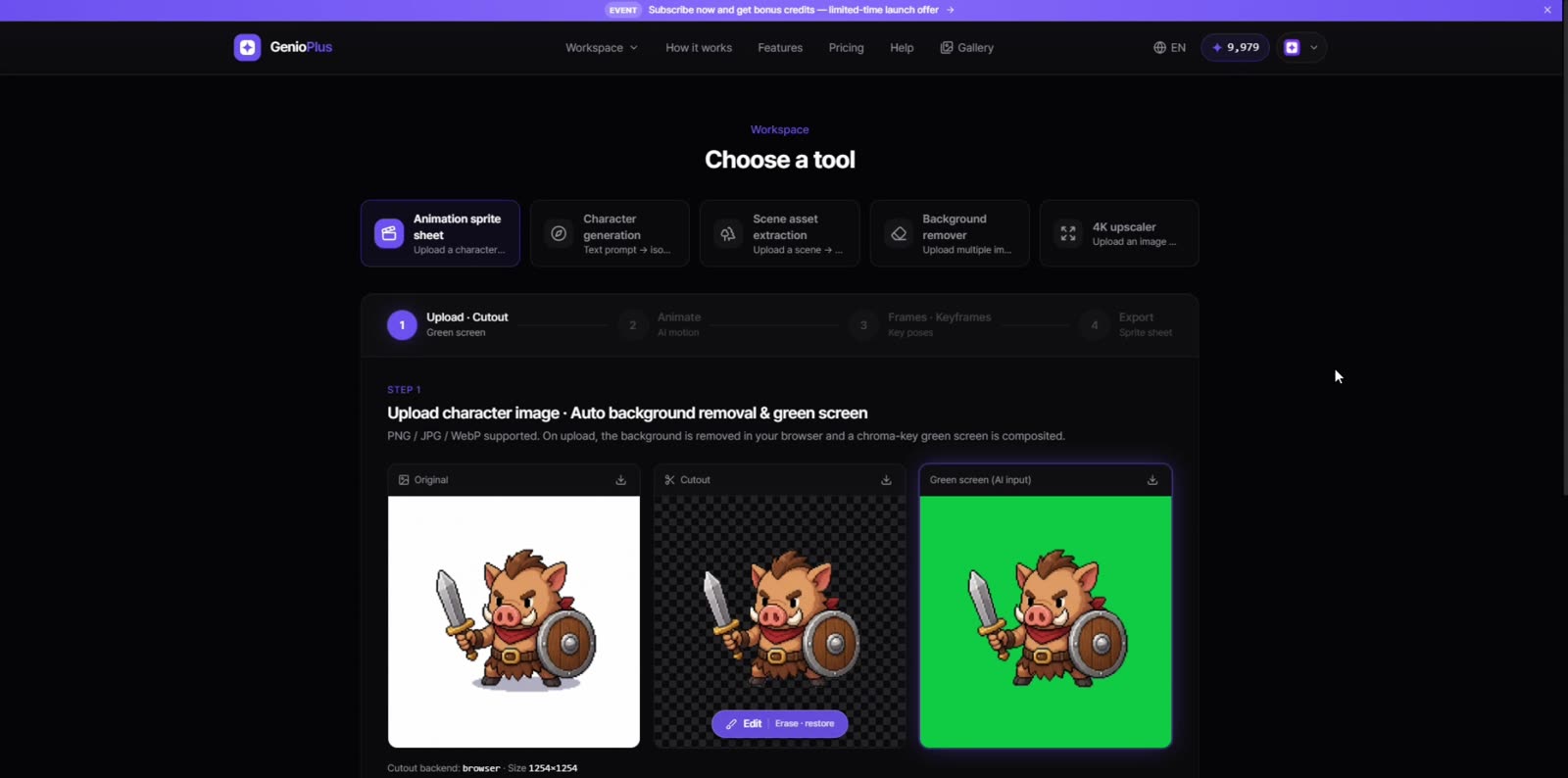
워크스페이스에서 "애니메이션 스프라이트 시트" 도구를 열고, 캐릭터 이미지(PNG/JPG/WebP)를 드래그해서 올립니다. 배경은 브라우저에서 자동으로 제거되고, AI 입력용 그린 스크린이 합성됩니다. 피사체가 뚜렷하고 배경이 단순한 전신 일러스트일수록 결과가 좋습니다.
2단계 — 동작 선택 후 애니메이션 생성
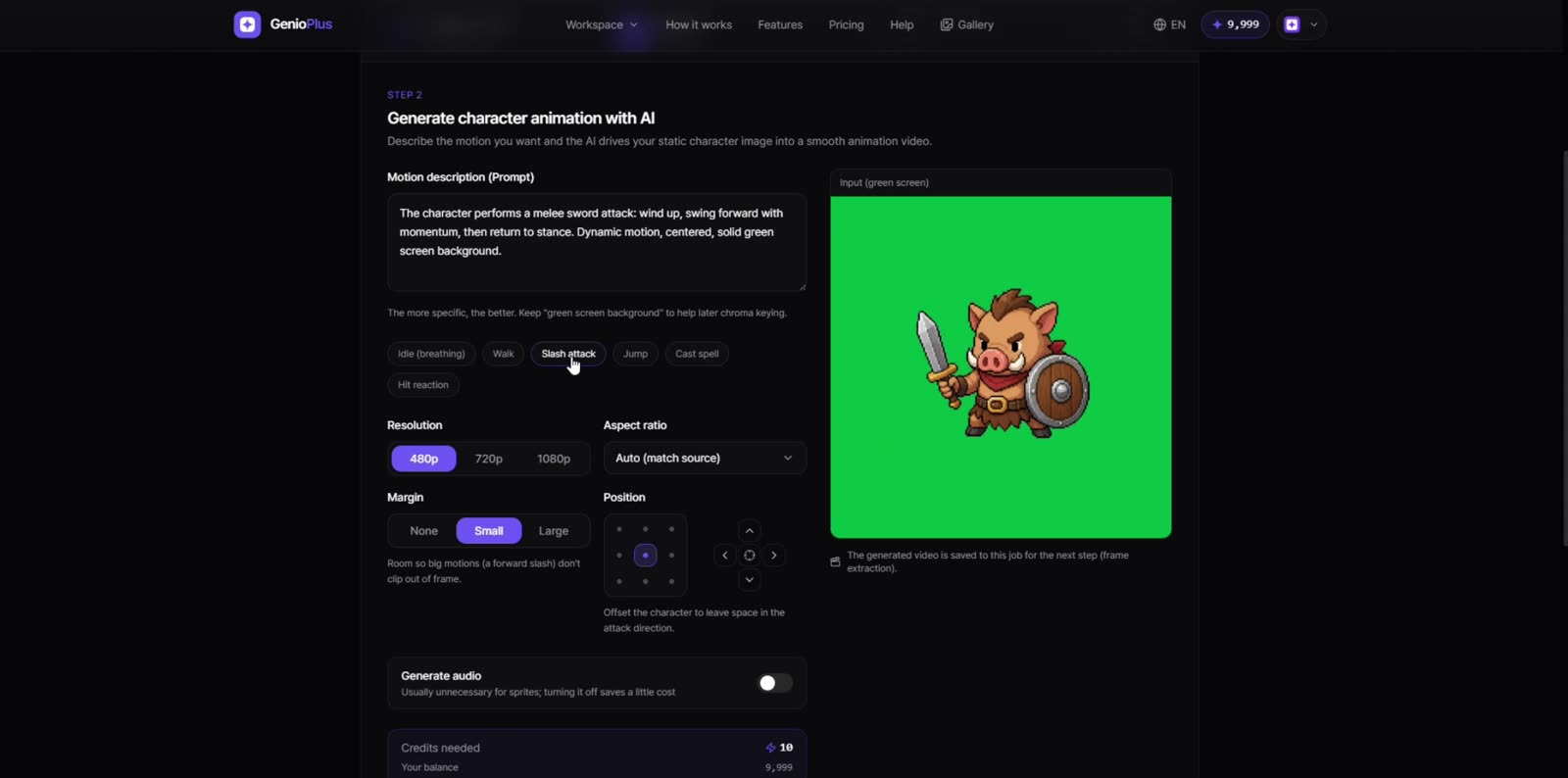
"대기(숨쉬기)", "걷기", "베기 공격" 같은 프리셋을 누르거나 원하는 동작을 직접 설명합니다. 프롬프트에 "green screen background"를 유지하면 나중에 배경을 깔끔하게 제거할 수 있습니다. "애니메이션 생성"을 누르면 AI가 30~150초 안에 영상을 만들어 줍니다.
3단계 — 프레임 추출과 키프레임 선택
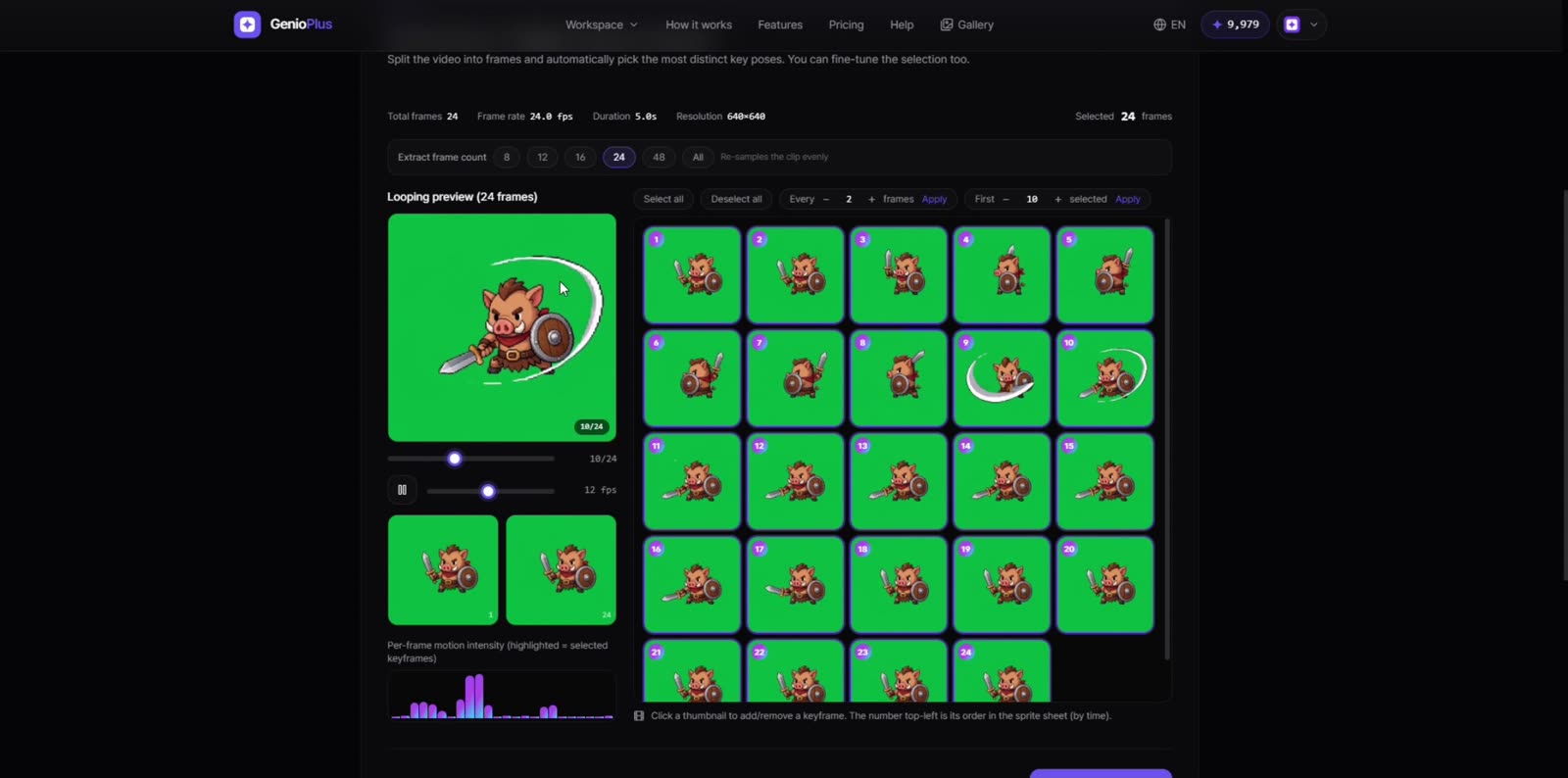
"추출 및 분석"을 누르면 영상이 프레임으로 분리되고, 동작 차이가 큰 키 포즈가 자동으로 선택됩니다. 썸네일을 클릭해 프레임을 넣고 뺄 수 있지만, 처음에는 자동 선택을 그대로 써도 충분합니다.
4단계 — 배경 제거 후 스프라이트 시트 내보내기
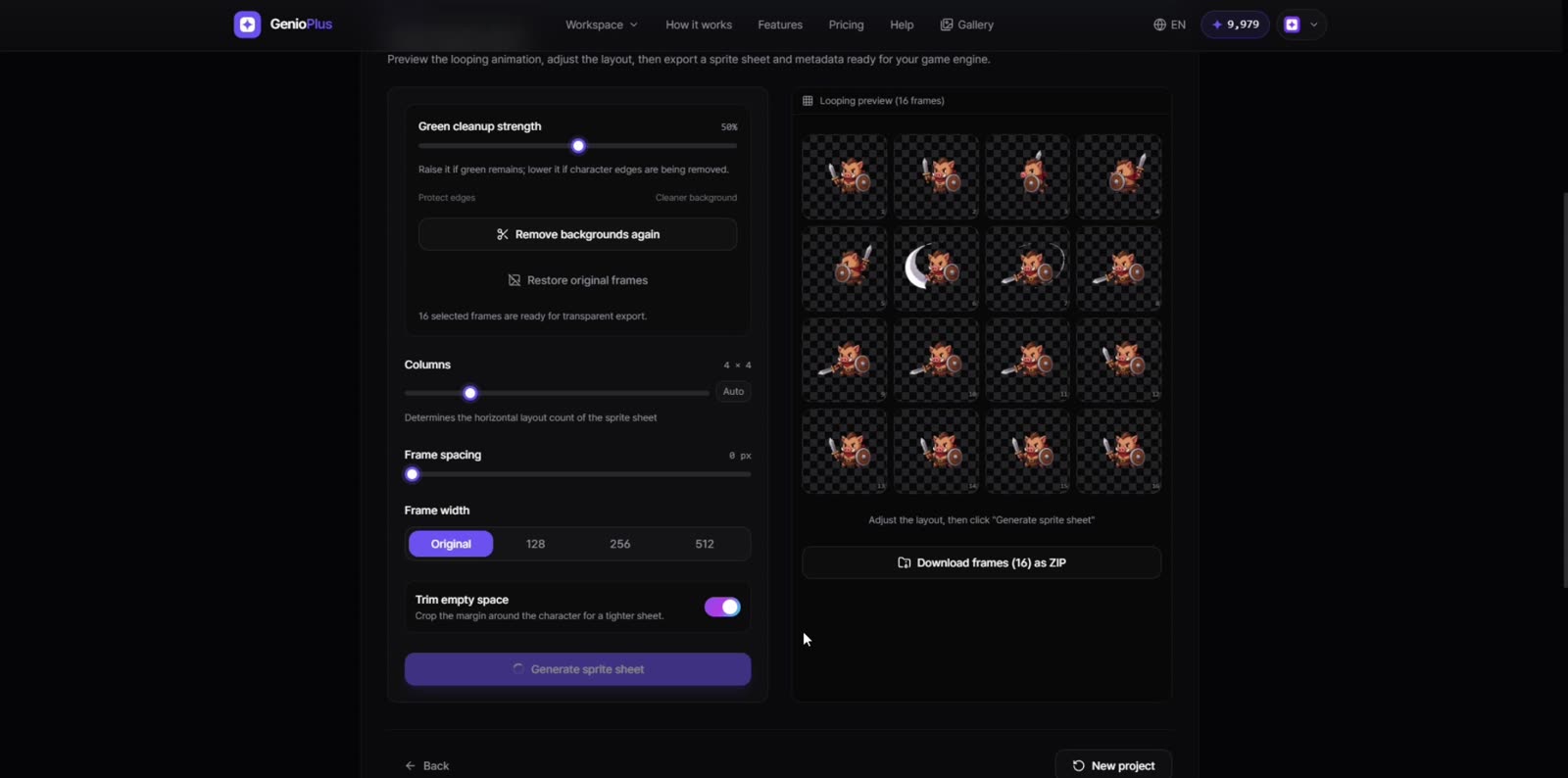
"선택 프레임 배경 제거"로 그린 스크린을 투명하게 만든 뒤 "스프라이트 시트 생성"을 누릅니다. 스프라이트 시트 PNG, 개별 프레임 ZIP, 그리고 Unity·Godot에서 바로 쓸 수 있는 프레임 크기 정보 JSON까지 함께 내려받을 수 있습니다.
다음 단계
각 단계의 세부 옵션(컷아웃 편집, 프롬프트 작성 팁, 키프레임 전략, 레이아웃 조정)은 "애니메이션 스프라이트 시트 완전 가이드"에서 자세히 다룹니다. 캐릭터 이미지가 아직 없다면 "캐릭터 생성" 도구로 텍스트에서 바로 만들 수도 있습니다.
직접 해볼 준비가 되셨나요?
도구 열기