스프라이트 시트 무기 교체 — 애니메이션은 그대로, 무기만 바꾸기
야구방망이 공격 애니메이션이 있는데, 같은 공격을 쇠지렛대로도 하고 싶다고 해봅시다. AI로 생성한 애니메이션에서는 무기가 프레임마다 함께 그려지기 때문에, 다시 생성하면 동작 자체가 달라집니다. 해결책은 캐릭터와 무기를 별도의 3D 모델로 두고 무기가 손을 따라가게 하는 것입니다. 그러면 무기를 바꿔도 동작은 건드리지 않습니다.
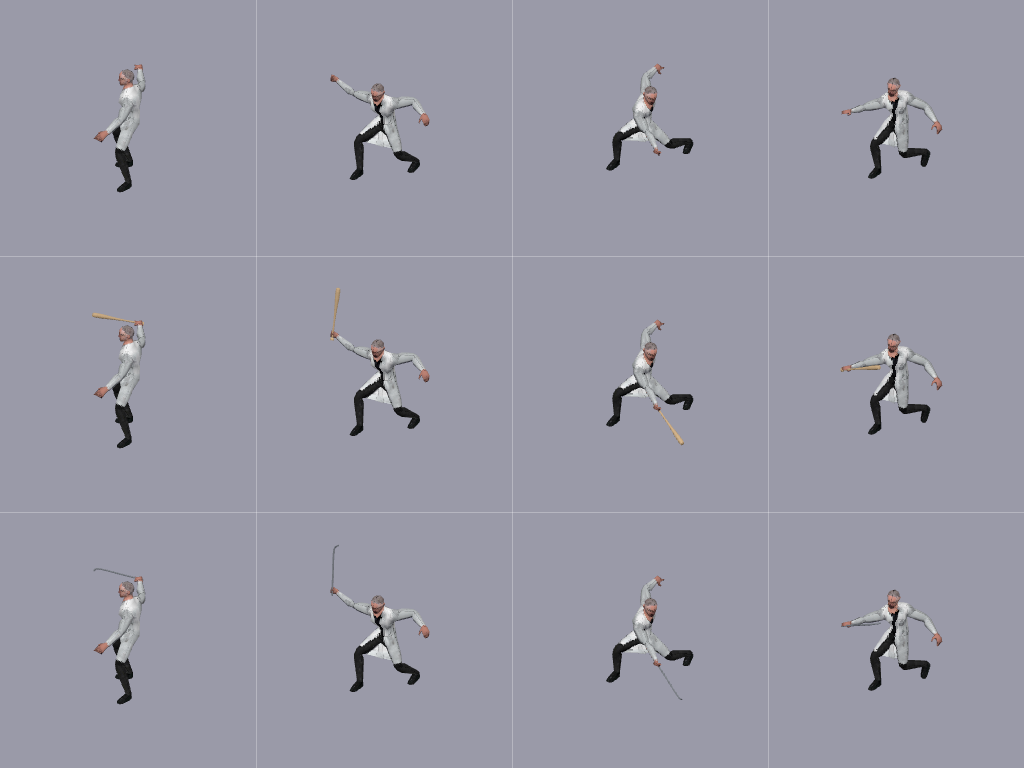
준비물
리깅된 캐릭터 GLB 하나와 무기별 GLB가 필요합니다. 일러스트에서 시작한다면 "T포즈 분해"가 캐릭터를 T포즈로 다시 그리고 무기를 별도 이미지로 나눠 주고, "이미지 → 3D"가 몸과 무기를 각각 모델로 바꿔 줍니다. 꼭 따로 변환하세요. 캐릭터와 함께 변환하면 무기가 손에 붙어 버립니다.
T포즈 분해는 크레딧을 씁니다. 이미지 → 3D에는 브라우저에서 돌아가는 무료 옵션이 있지만, 방망이처럼 길고 둥근 소품은 잘못 나올 수 있으니 옆에서 확인하세요. 여기서부터는 모두 브라우저에서 돌아가며 크레딧을 쓰지 않습니다.
1단계 — 캐릭터 리깅과 클립 고르기
몸 모델을 "자동 스키닝"으로 처리하고 다음 단계 버튼으로 "애니메이션 라이브러리"로 넘어갑니다. 원하는 클립을 체크한 뒤 "3D → 스프라이트"로 이어 갑니다. 라이브러리의 공격 클립(Sword_Attack, Sword_Regular_Combo, Melee_Hook 등)은 오른손으로 휘두르는 한손 동작이라 쇠지렛대나 한 손으로 쥔 방망이에 잘 맞습니다. 두 손 스윙은 아직 없습니다. 필요하면 "2 · 동작 파일"에 직접 만든 클립을 넣으세요.
2단계 — 무기 추가
"3 · 무기"에서 "추가"를 누르고 GLB 파일을 고릅니다. 여러 개를 한 번에 골라도 됩니다. 무기마다 카드가 생기고, 카드를 누르면 그 무기가 손에 쥐어집니다. 길이와 손잡이 쪽은 모델을 보고 자동으로 찾기 때문에 모델이 비스듬히 저장돼 있어도 괜찮고, 크기는 캐릭터 키의 45%에서 시작합니다.
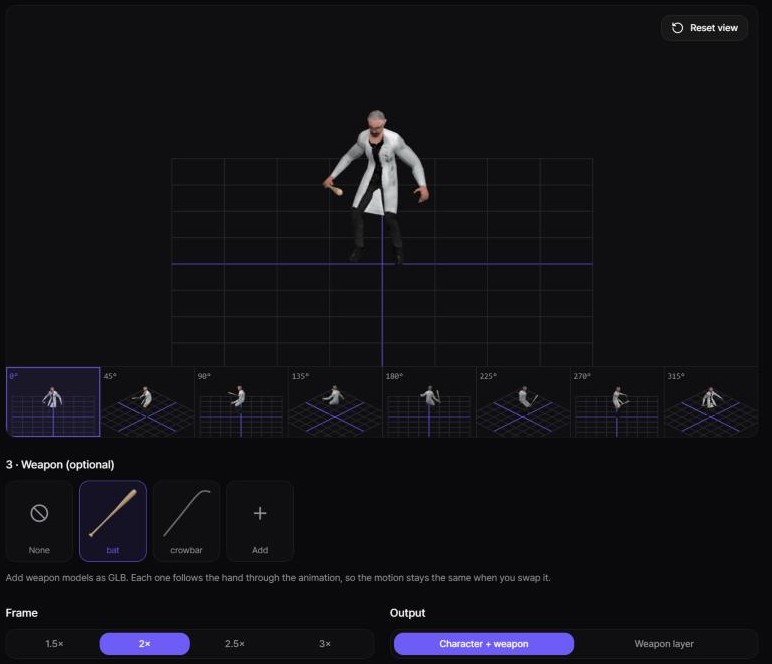
쥔 모습이 어색하면 "그립 조정"을 여세요. 손잡이가 반대로 잡혔다면 "양끝 뒤집기"부터 누르면 됩니다. 크기, 쥐는 위치, 각도는 무기마다 따로 정하고, "손"에서 왼손으로 옮길 수 있습니다. 이 값들은 페이지를 떠나면 사라지므로, 나중에 무기를 더 추가할 계획이라면 적어 두세요.
3단계 — 여백은 한 번만 정하기
무기를 넣으면 화면 구도가 캐릭터 기준으로 고정되고 칸을 더 이상 자르지 않습니다. 덕분에 시트가 정확히 겹치지만, 캐릭터가 칸에서 차지하는 비율은 작아집니다. 기본값 2×에서는 칸 높이의 절반 정도이므로 256px 칸이 잘 맞습니다. 동작 중에 무기가 칸 밖으로 나가면 경고가 뜨는데, "여백"을 넓히면 해결됩니다.
한 캐릭터의 모든 시트는 여백, 카메라, 칸 크기, 클립을 똑같이 쓰세요. 나중에 추가하는 무기도 마찬가지입니다. 하나라도 바꾸면 시트가 어긋납니다.
4단계 — 시트 렌더링
간단한 방법은 무기마다 완성 시트를 뽑는 것입니다. "출력"을 "캐릭터 + 무기"로 두고 렌더링한 뒤, 다음 카드를 골라 다시 렌더링합니다.
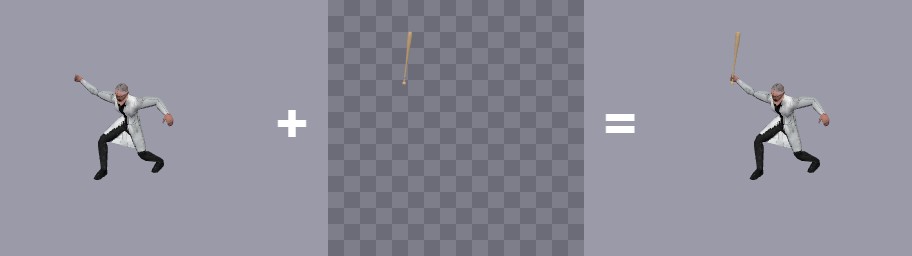
더 가벼운 방법은 캐릭터 시트 한 장에 무기별 레이어를 두는 것입니다. "없음"을 골라 캐릭터를 렌더링합니다. 그다음 무기를 고르고 "출력"을 "무기 레이어"로 바꿔 렌더링합니다. 레이어에는 무기만 담기고, 몸에 가려지는 부분은 이미 잘려 있습니다.
5단계 — 게임에서 바꾸기
레이어를 캐릭터와 같은 위치에 그리고, 둘 다 항상 같은 프레임 번호를 보여 주세요. 무기를 바꿀 때는 레이어의 텍스처만 바꾸면 되고 애니메이션 코드는 그대로입니다. 맨손일 때는 레이어를 숨깁니다. 이렇게 하면 무기가 열 개여도 레이어만 열 장 늘어나고, 캐릭터 시트는 한 벌로 끝납니다.
3D 게임이라면
스프라이트가 필요 없습니다. "애니메이션 라이브러리"에서 GLB를 내보내고 Unity, Godot, Unreal에서 무기 모델을 hand_r 본에 붙이면 됩니다. 그러면 무기 교체는 그 모델만 바꾸는 일이 됩니다.
알아 둘 점
충돌 처리가 없어서 긴 무기는 어떤 자세에서 몸을 뚫고 지나갈 수 있습니다. 크기를 줄이거나 다른 클립을 쓰면 대개 해결됩니다. 손가락은 클립과 리그가 움직여 줄 때만 오므려집니다. 손가락을 손바닥에 합쳐 리깅한 캐릭터는 손 모양이 그대로지만, 스프라이트 크기에서는 거의 눈에 띄지 않습니다.
직접 해볼 준비가 되셨나요?
도구 열기