2026-11-06
AI 게임 아트 스타일: 멋진 이미지 한 장을 일관된 게임 그래픽으로
AI로 멋진 이미지를 만들었다고 해서 게임의 아트 방향까지 완성된 것은 아닙니다. 캐릭터와 나무, 보물 상자, 배경이 같은 세계에 속한 것처럼 보여야 하죠. “어떤 스타일이 예쁠까?”에서 한 걸음 더 나아가 “이 스타일로 실제 플레이 화면을 만들 수 있을까?”를 생각해 보세요.
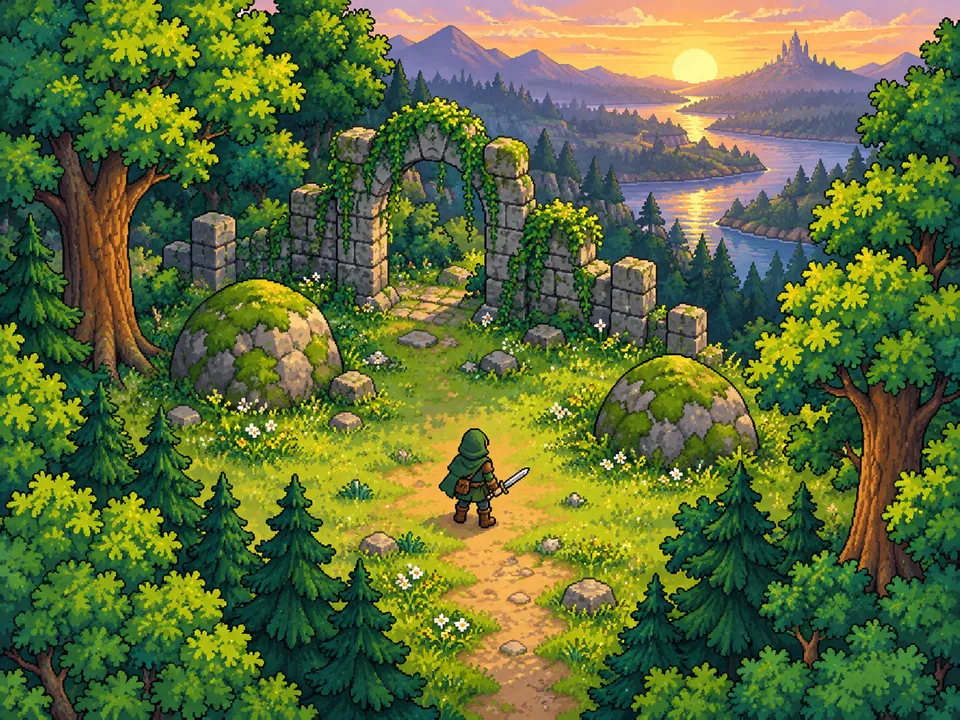
1. 같은 소재로 스타일 비교하기
GenioPlus 스타일 라이브러리는 같은 모험가와 숲을 여러 방식으로 보여줍니다. 탑다운 타일 픽셀 아트, 수채화, 로우폴리를 비교하며 실루엣, 시점, 경계선, 배경의 세밀함을 살펴보세요.
모바일 게임이라면 캐릭터를 작게 줄여도 잘 보이는지, 타일 기반 게임이라면 지형을 반복해서 배치하고 시점을 맞추기 쉬운지 확인하세요. 화려한 샘플보다 게임에 맞는 방향이 중요합니다.
2. 짧은 스타일 기준 만들기
시점, 색상, 형태, 조명, 디테일 수준을 먼저 정하세요. “픽셀 아트”만으로는 해석의 폭이 큽니다. “탑다운 시점, 차분한 초록색, 간결한 실루엣, 왼쪽 위 광원, 절제된 질감”처럼 구체화하세요. 도구가 지원한다면 승인한 이미지를 스타일 참조로 함께 사용하세요.
3. 대상은 바꾸고 스타일은 유지하기
아래 영문 프롬프트를 출발점으로 활용해 보세요. SUBJECT를 바꾸고 프로젝트에 맞게 기준을 조정하면 됩니다. 결과물이 곧바로 완성된 픽셀 에셋이 된다는 뜻은 아닙니다.
SUBJECT: A small wooden treasure chest with iron hinges.
STYLE: Top-down 2D pixel-art RPG asset, three-quarter view.
PALETTE: Muted forest greens, warm browns, pale cream highlights.
SHAPES: Clear silhouette, compact proportions, restrained texture.
LIGHTING: Soft light from the upper left; one consistent shadow direction.
COMPOSITION: One centered object, fully visible, no text, no watermark.
BACKGROUND: Plain contrasting background for later extraction.
CONSISTENCY: Match the approved reference's palette, edge treatment,
camera angle and level of detail. Do not add a different art style.
라이브러리에는 캐릭터, 타일맵, 배경용 프롬프트가 따로 있습니다. 작업에 맞는 것을 선택하세요. 배경 프롬프트는 완성된 장면을 설명하며, 분리된 투명 소품을 바로 만드는 프롬프트가 아닙니다. 장면 분리는 이미지를 준비한 다음 진행합니다.
4. 작은 에셋 세트부터 검증하기
캐릭터 하나, 나무 하나, 상자 하나를 만들어 같은 배경에 실제 게임 크기로 배치하세요. 원근, 크기, 명암과 그림자 방향이 어울리나요? 맞지 않는다면 대량 생성 전에 기준부터 다듬으세요.
참조 이미지를 활용하는 방식은 Adobe의 스타일 참조 안내에서도 확인할 수 있습니다. 다만 결과의 일관성이 보장되는 것은 아닙니다. 모델과 사용 가능한 설정을 유지하면서 각 결과를 직접 확인하세요.
5. 게임 안에서 최종 확인하기
픽셀 아트처럼 보이는 것과 픽셀 격자가 정돈된 것은 다릅니다. 원본 해상도에서 경계와 불필요한 픽셀을 살펴보세요. 배경 제거 후 투명 가장자리, 반복 타일의 이음새, 애니메이션의 실루엣도 확인해야 합니다. 콘셉트 이미지를 실제 에셋으로 쓰려면 수작업 보정이 필요할 수 있습니다.
작지만 통일감 있는 세트를 엔진에서 검증한 뒤 확장하세요. AI는 시도와 수정을 빠르게 돕는 도구이고, 게임만의 분위기를 만드는 것은 여러분의 미술적 선택입니다.
다음 게임에 어울리는 비주얼을 찾아보세요.
게임 아트 스타일 라이브러리 둘러보기 →